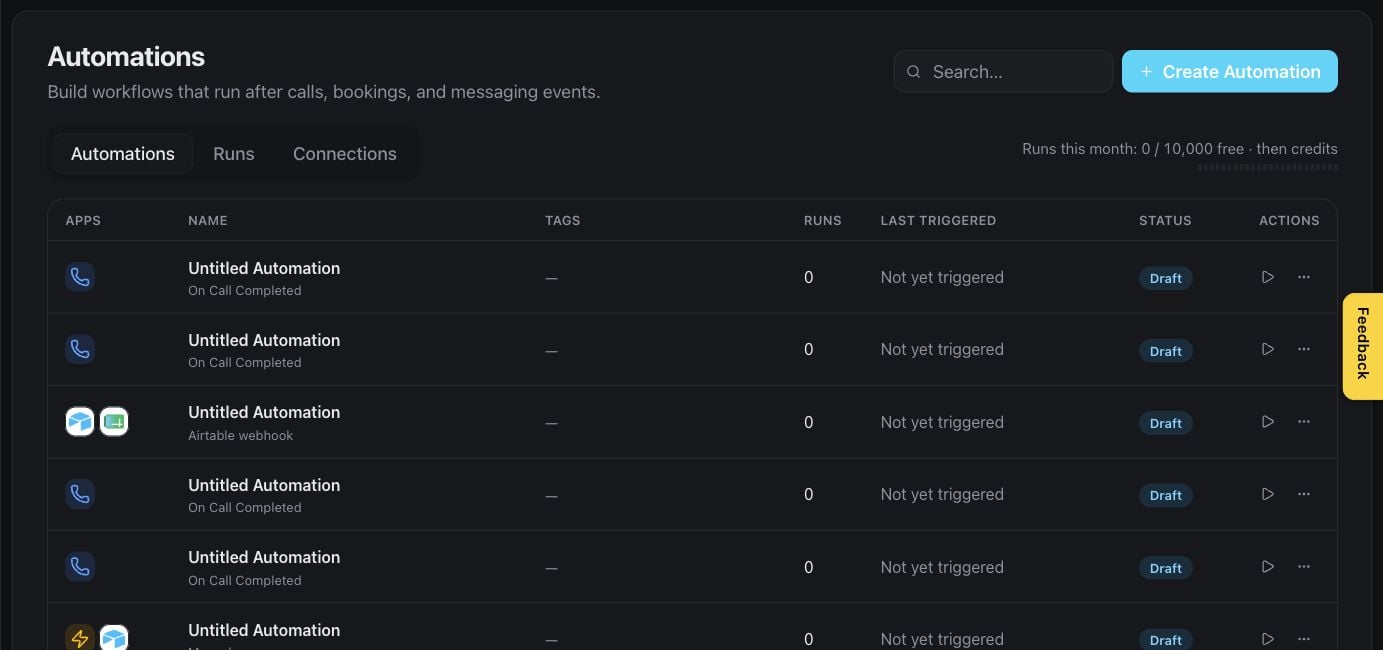
Une visite visuelle de l’espace Famulor, du premier assistant aux opérations quotidiennes
Cette visite présente les principaux espaces que votre équipe peut utiliser dans Famulor. Le contenu visible dans votre propre espace dépend de votre rôle et des fonctionnalités incluses dans votre abonnement.
Utilisez la barre latérale de Famulor pour passer d’un espace à l’autre. Revenez au tableau de bord à tout moment pour une vue d’ensemble rapide.
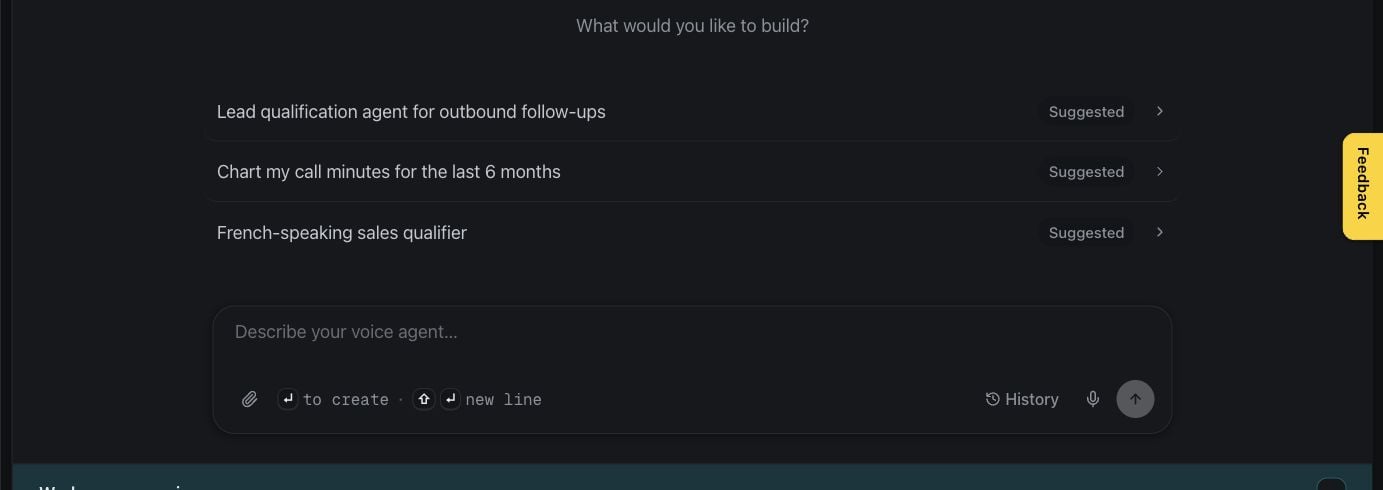
Le tableau de bord réunit l’activité importante, les raccourcis et les résultats récents. Milian, le copilote intégré, vous aide à parcourir le produit et à travailler dans les limites de vos accès actuels.
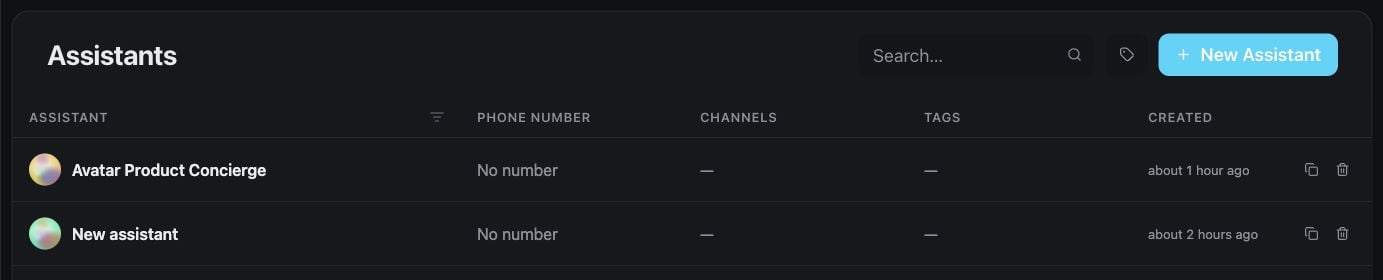
La page Assistants regroupe tous les assistants vocaux et de messagerie de votre espace. Créez-en un, ouvrez un assistant existant ou poursuivez son amélioration.
Parcourir et gérer les assistants
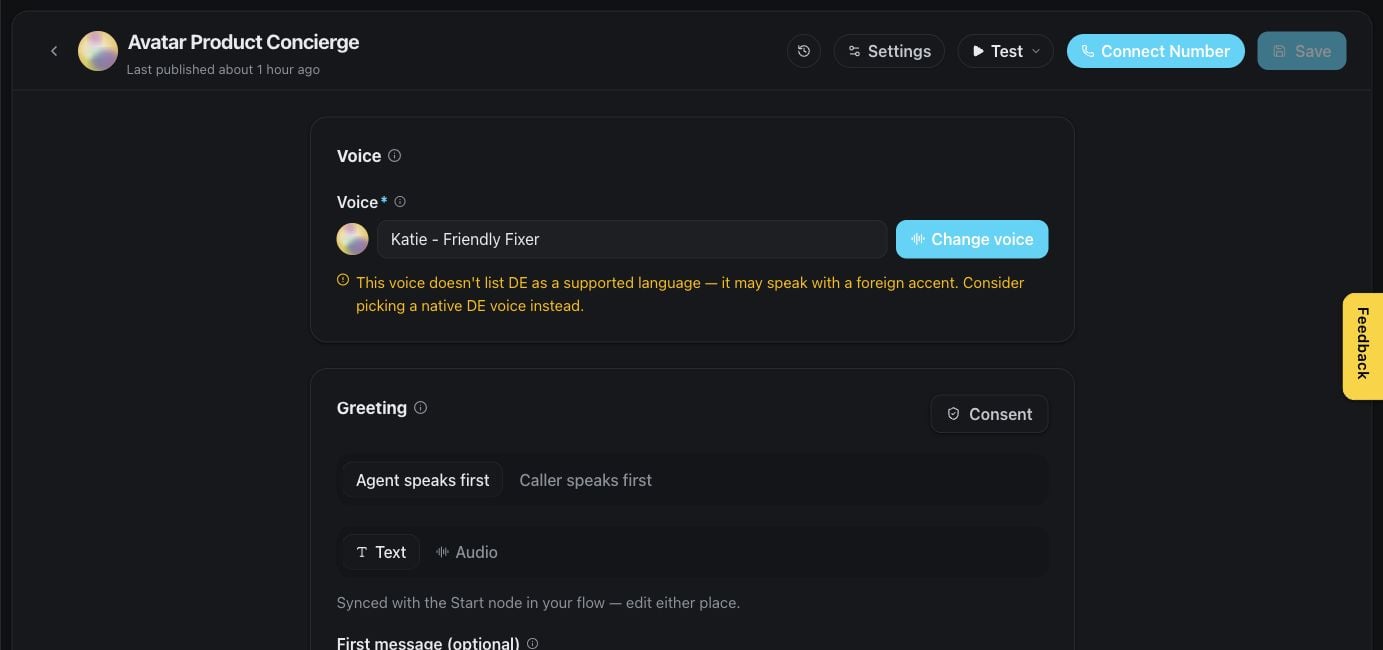
Dans l’éditeur, définissez l’accueil et les consignes de conversation, testez l’expérience et enregistrez vos modifications.
Modifier et tester un assistant
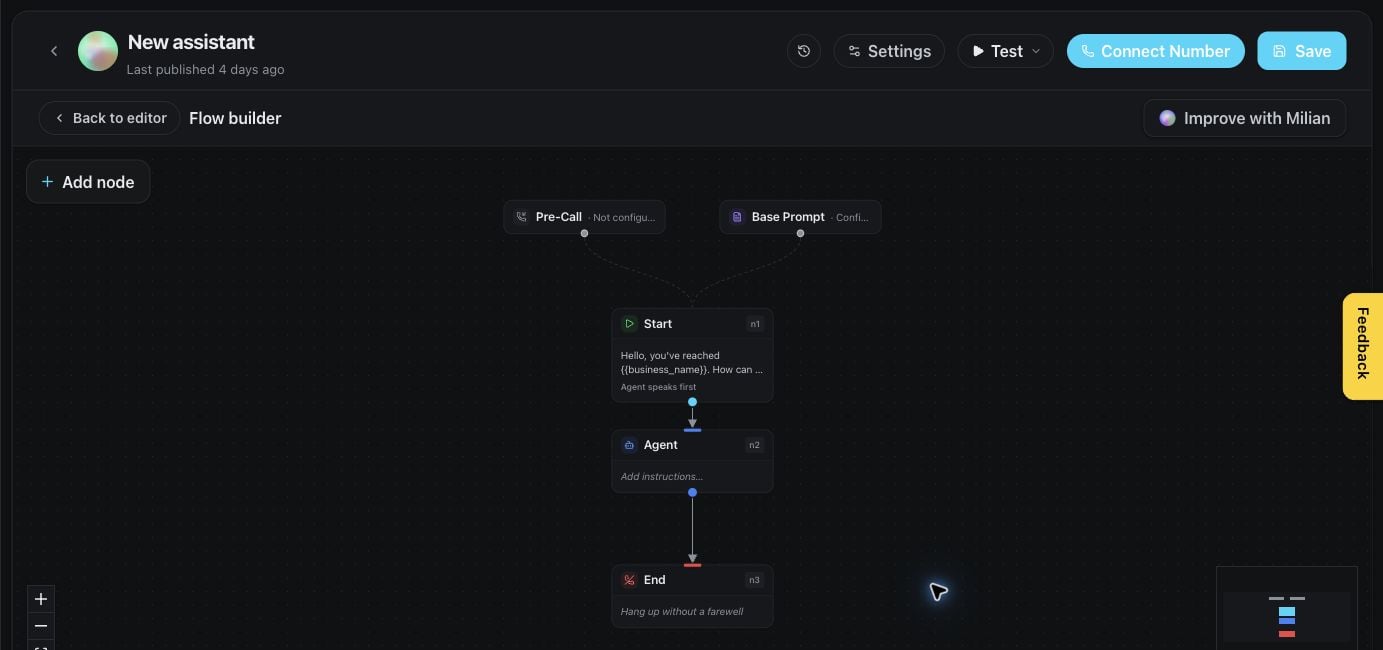
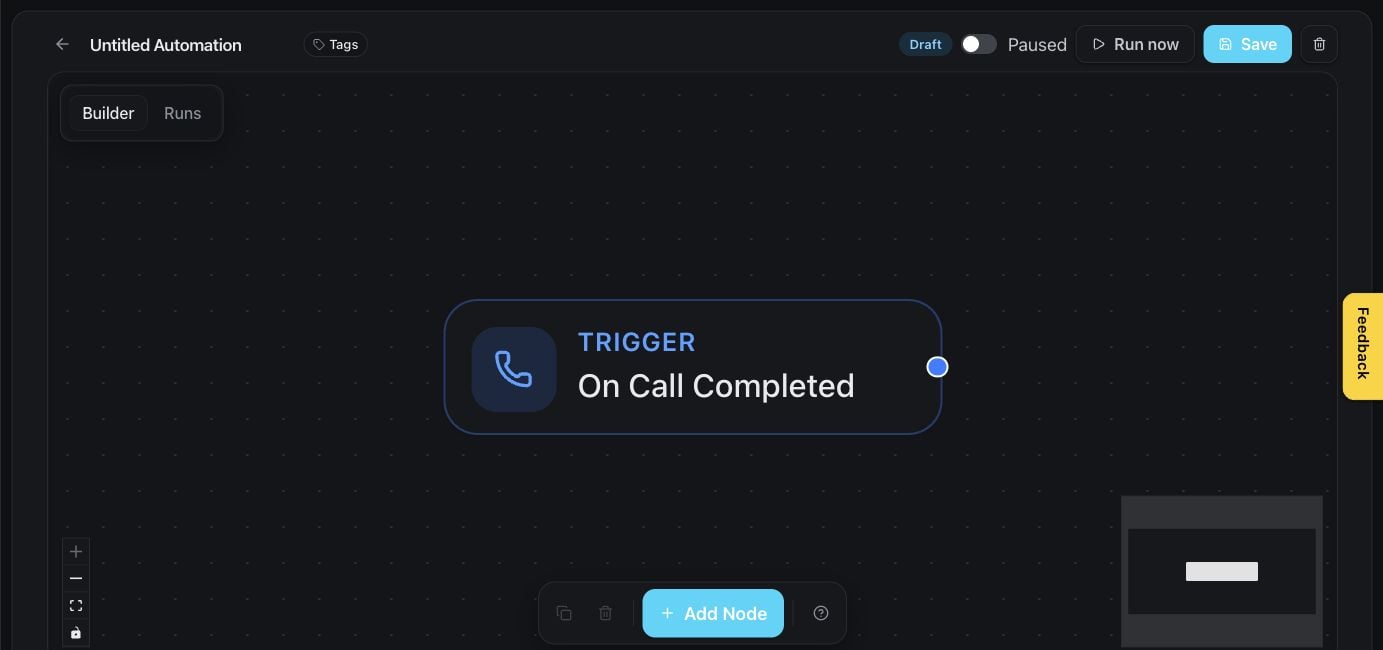
Pour les conversations structurées, le constructeur visuel permet de relier étapes, embranchements, actions et transferts.
Concevoir un parcours de conversation structuré
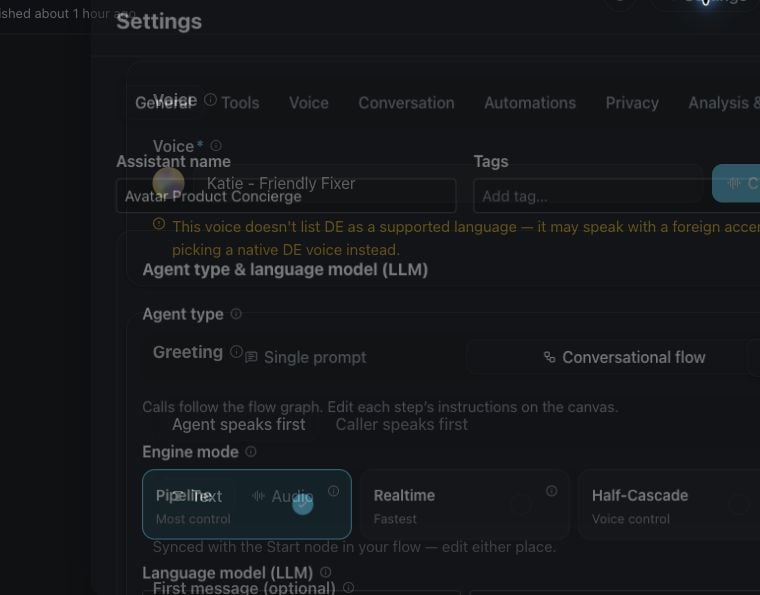
Les paramètres réunissent les choix détaillés concernant la voix, la langue, le comportement, les outils, les connaissances et les canaux. Les options disponibles peuvent varier selon l’espace.
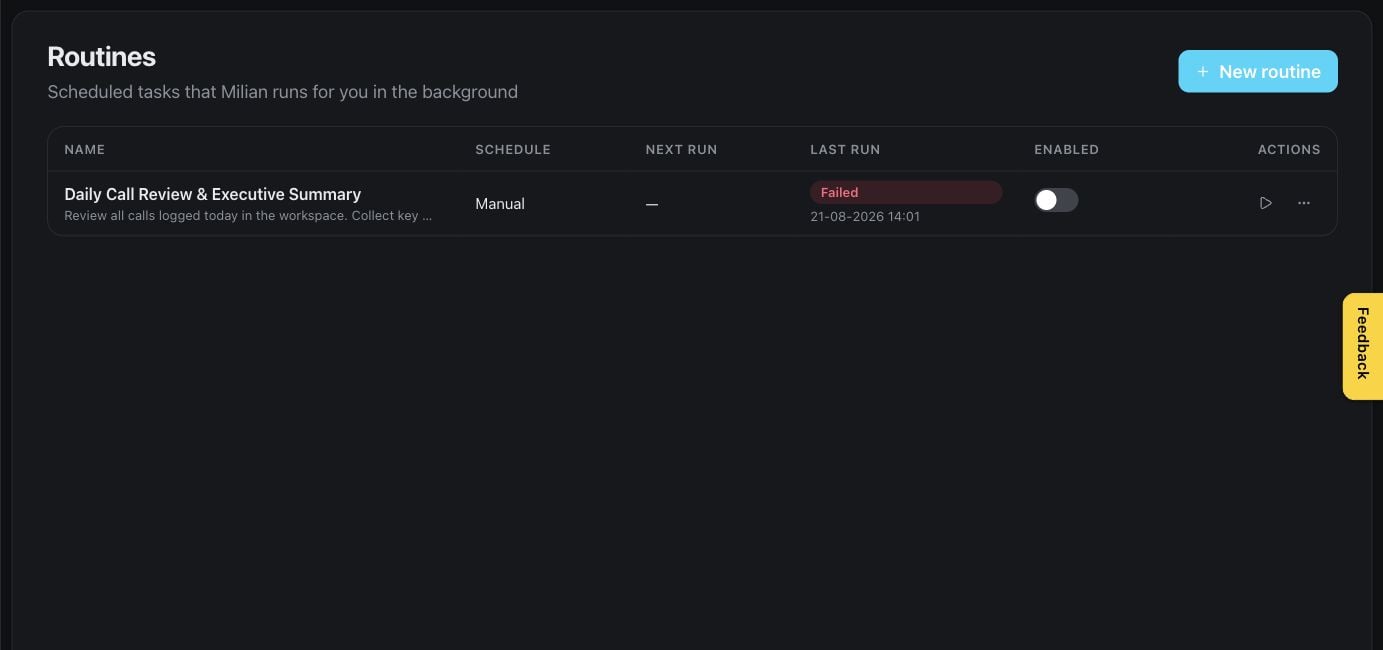
Les routines regroupent des comportements récurrents, maintenus une seule fois puis réutilisés par plusieurs assistants, par exemple pour qualifier, réserver ou transférer.
L’espace Audience rassemble les contacts et leurs informations opérationnelles.
Parcourir votre audience
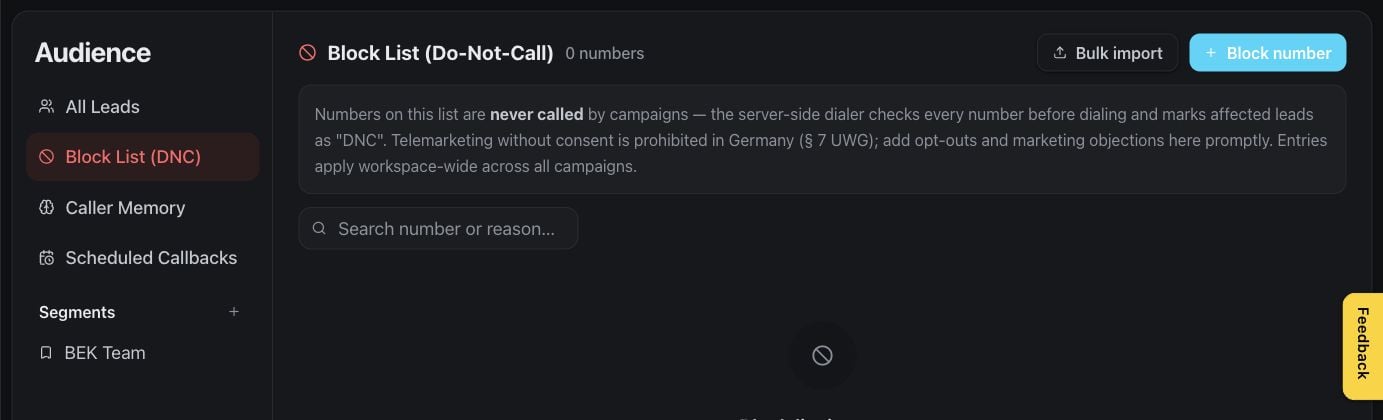
La liste des contacts à ne pas solliciter aide l’équipe à respecter les préférences de contact. Les membres autorisés peuvent la vérifier et la maintenir avant toute prise de contact.
Gérer la liste des contacts à ne pas solliciter
Les fiches mémoire permettent d’examiner et, si nécessaire, de gérer ce que les assistants peuvent retenir sur un contact.
Examiner la mémoire d’un contact
Les rappels gardent les suivis demandés visibles afin qu’ils soient réalisés au bon moment.
Suivre les rappels demandés
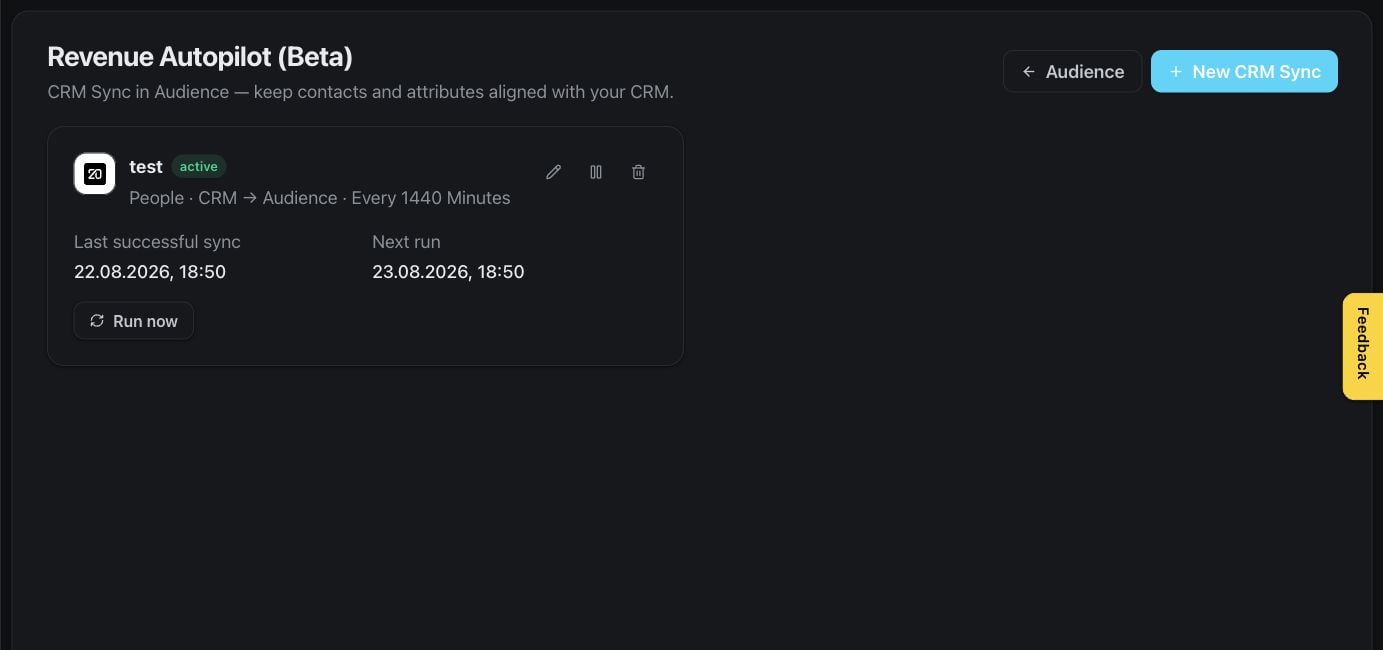
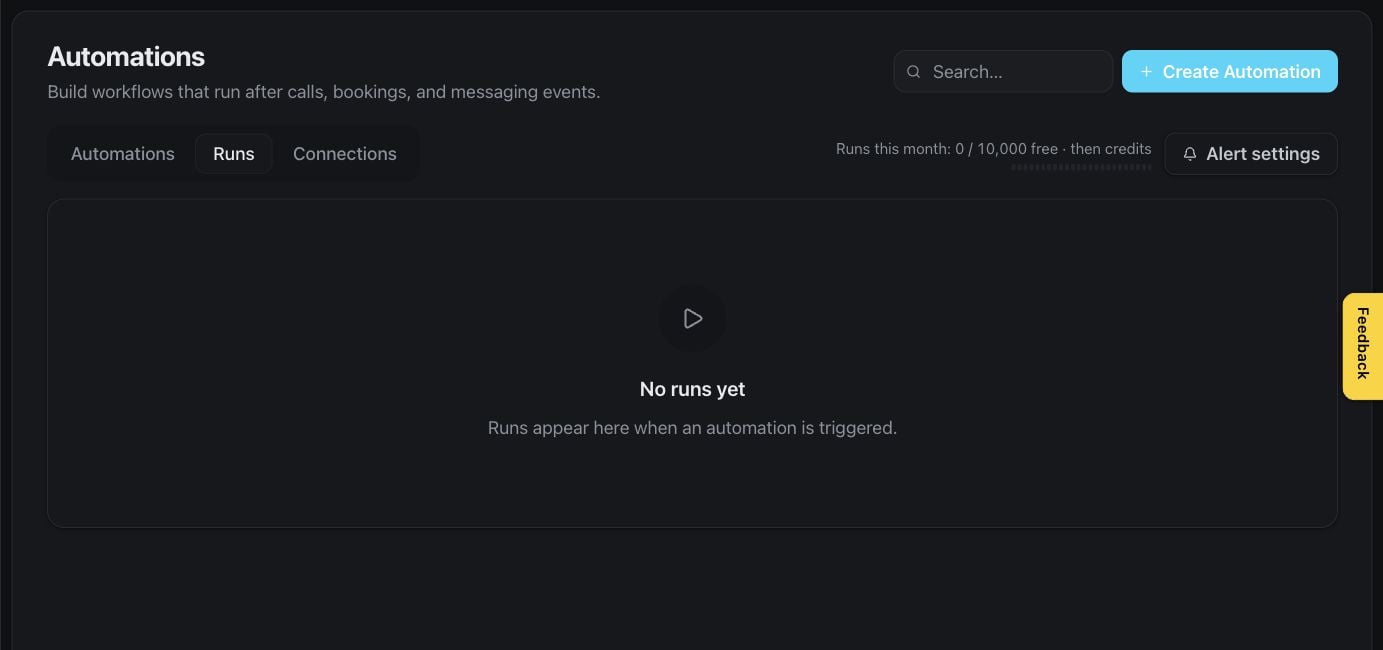
La synchronisation CRM relie les parcours de contact à un autre système métier. Elle apparaît uniquement si cette fonction est disponible et si votre rôle permet sa configuration.
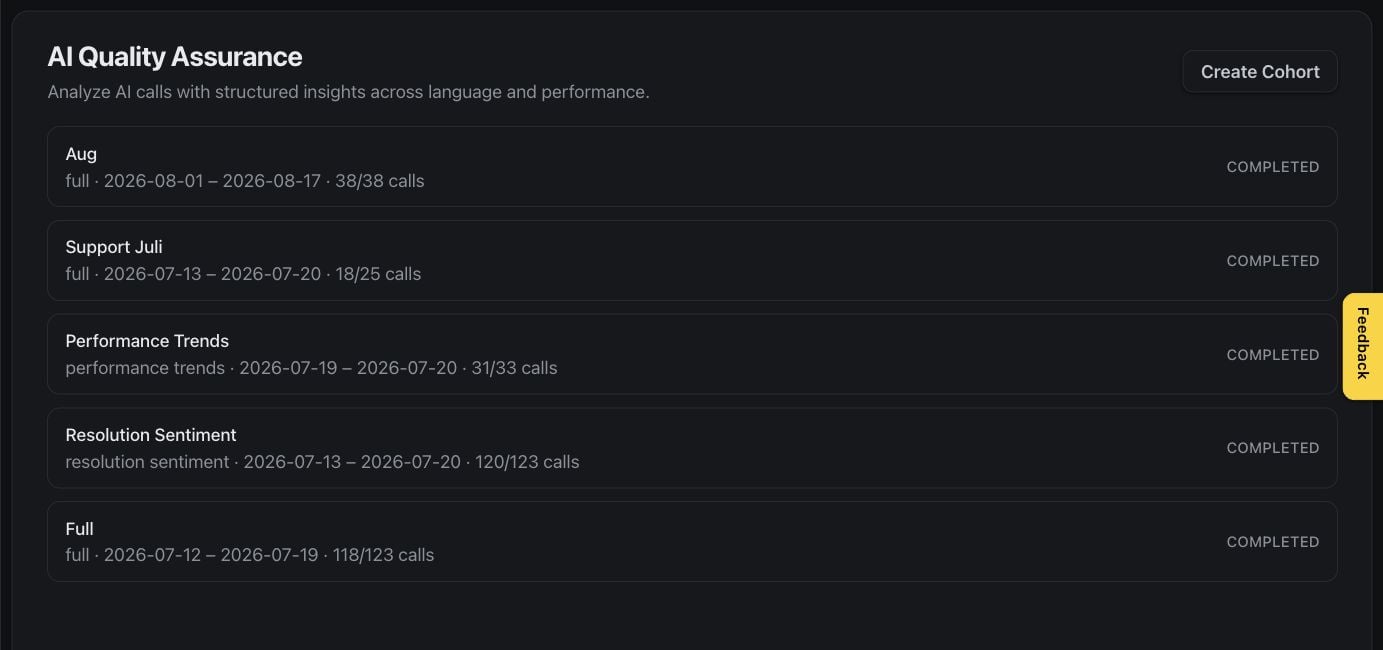
Le contrôle qualité assisté par IA aide à évaluer les conversations de façon cohérente, à repérer des tendances et à cibler les améliorations. Sa disponibilité dépend de l’abonnement.
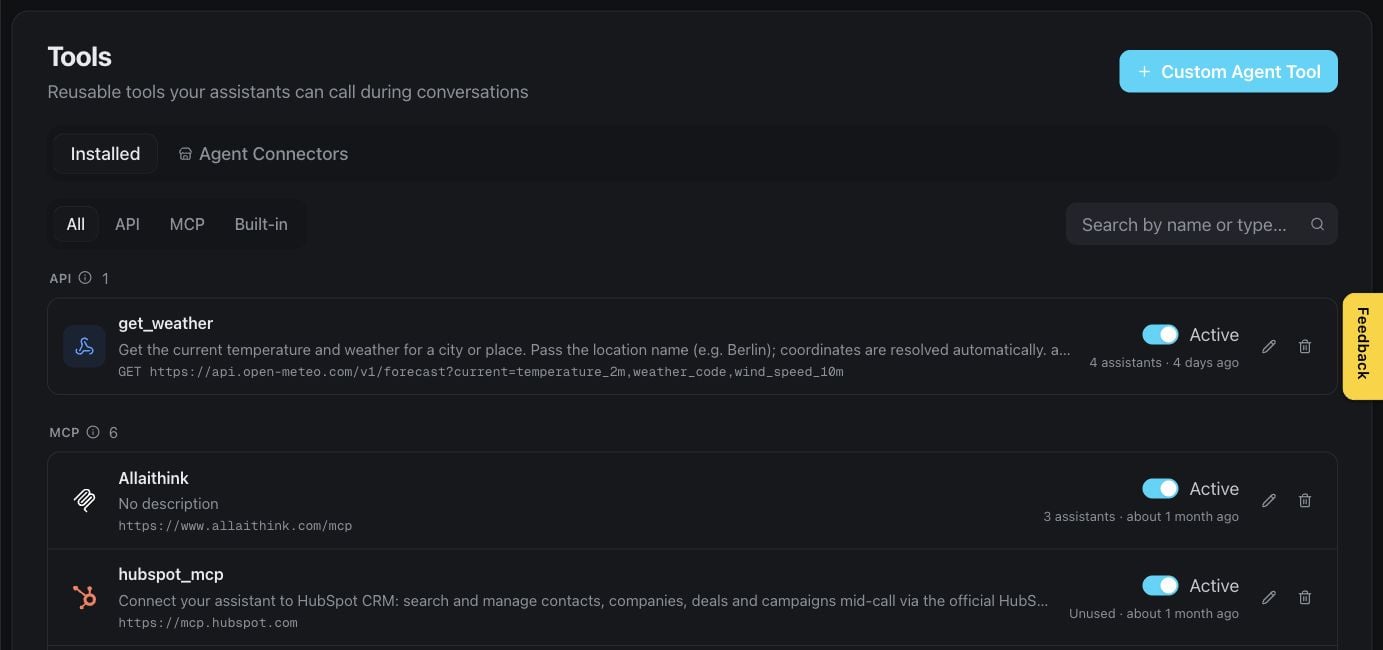
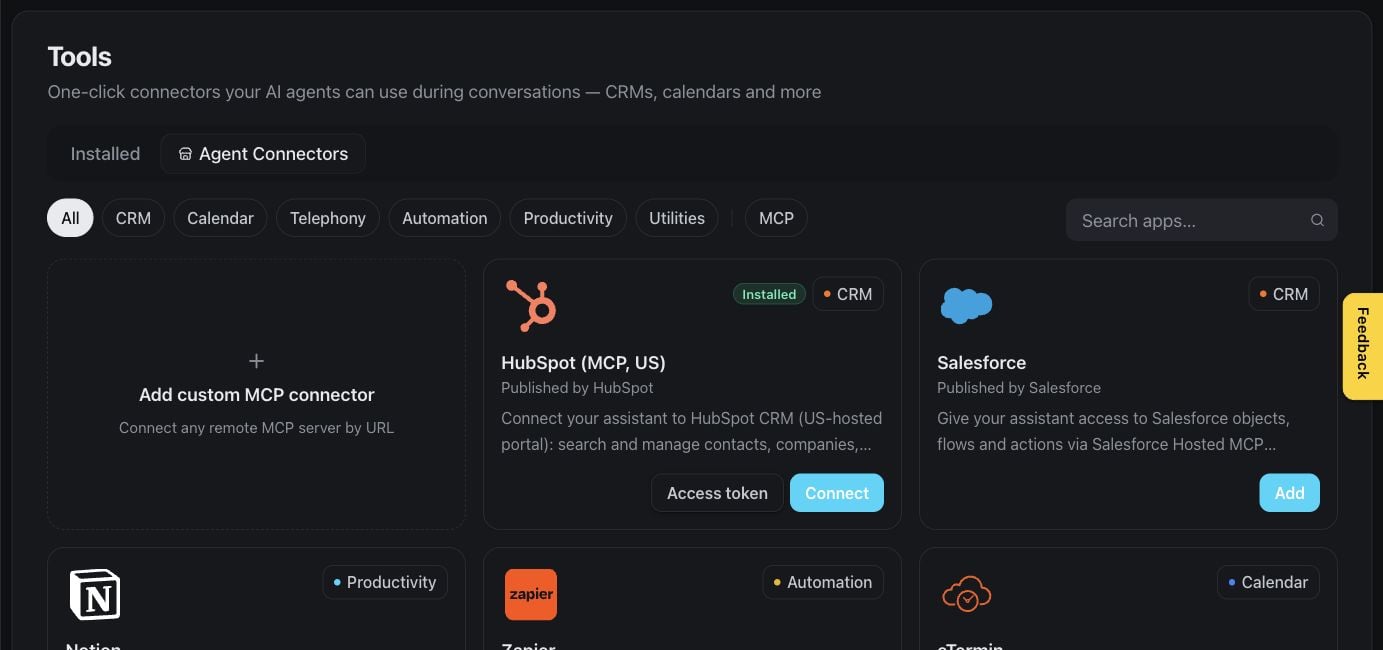
La vue des outils installés montre les fonctions déjà disponibles dans votre espace et où les gérer.
Examiner les outils installés
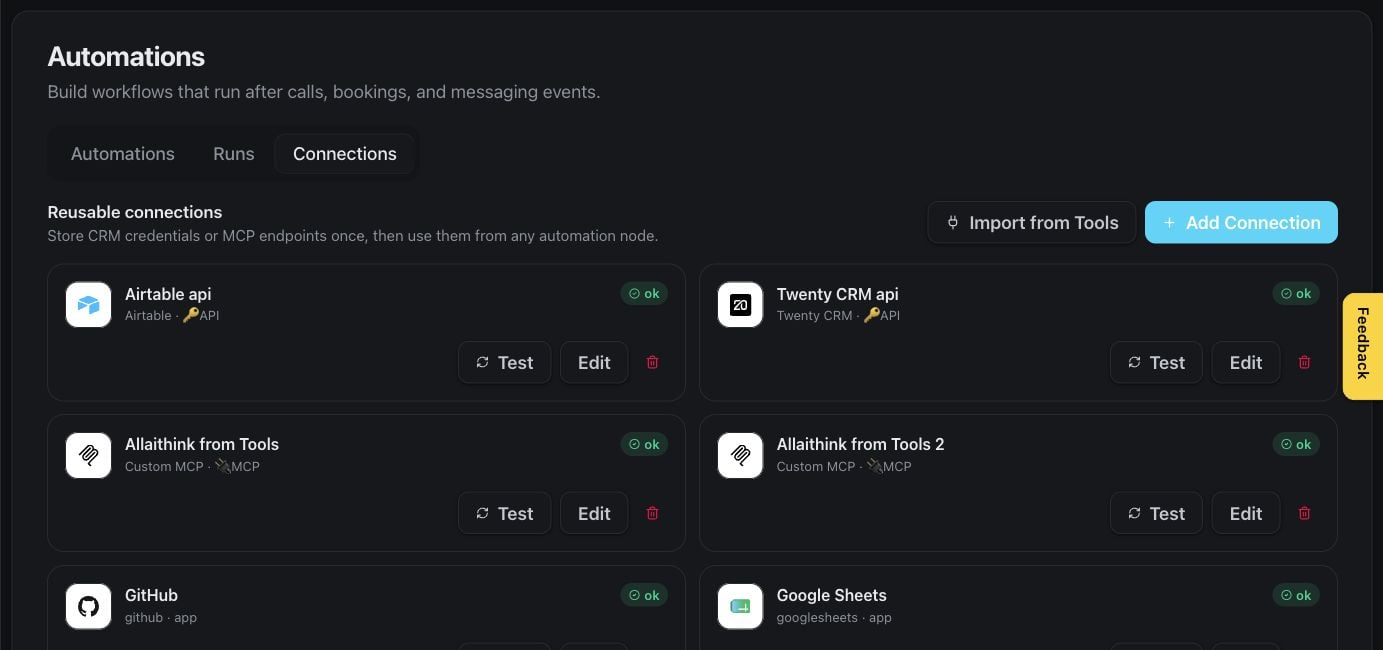
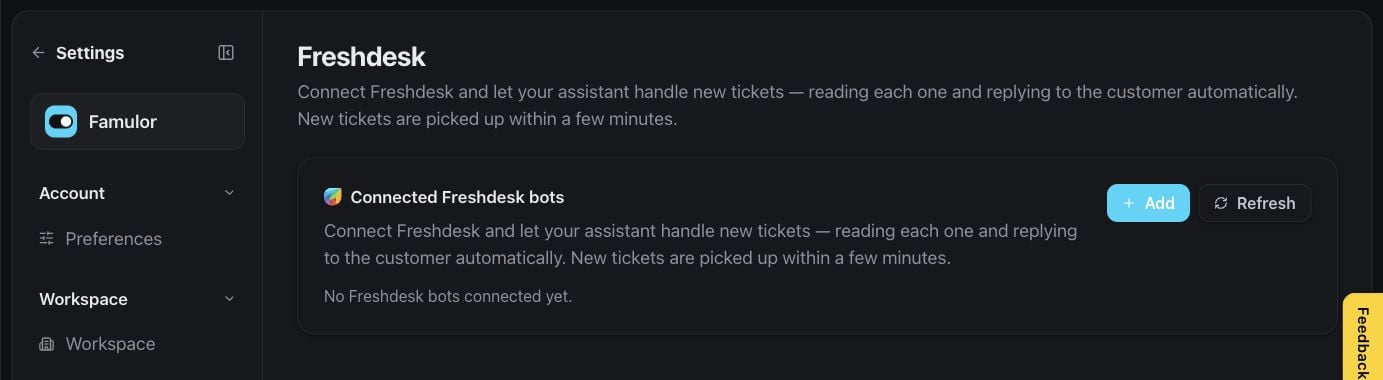
Le catalogue de connecteurs permet aux utilisateurs autorisés d’ajouter des services métier pris en charge. Certains sont facultatifs ou nécessitent un accès distinct auprès du service connecté.
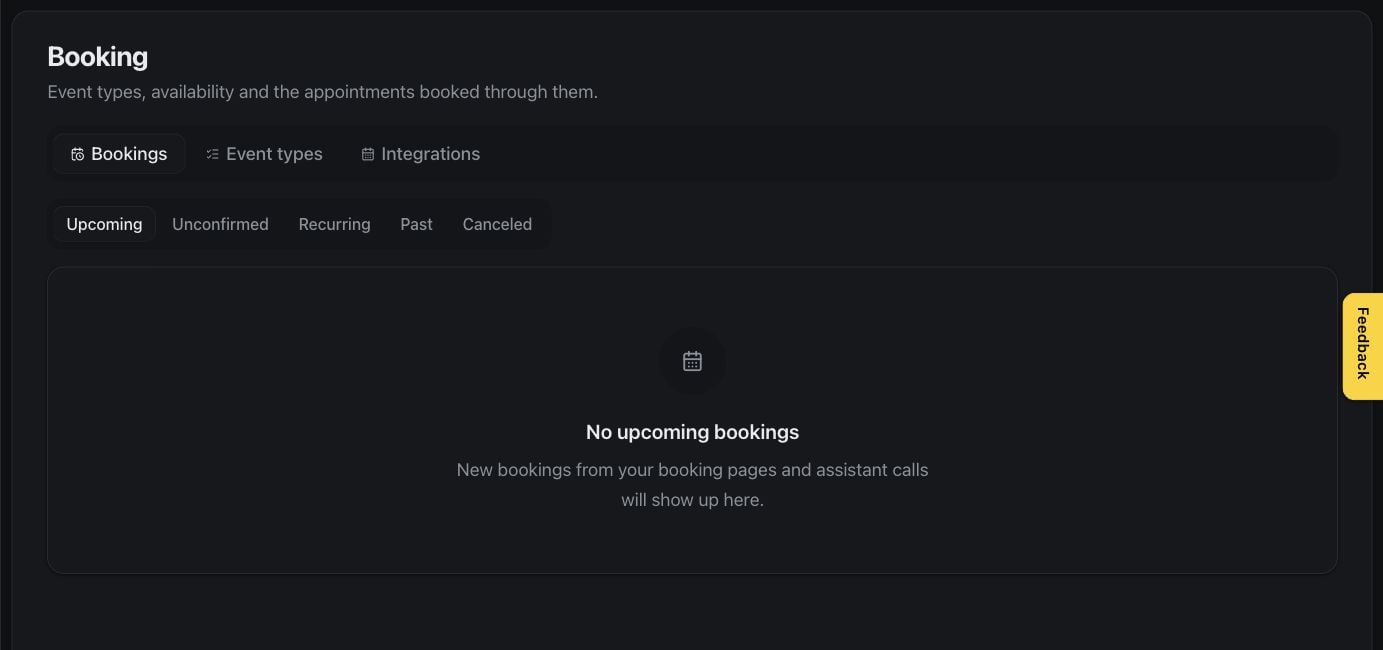
La liste des réservations regroupe les rendez-vous créés par les assistants et les calendriers connectés.
Examiner les réservations
Les types d’événements définissent ce qui peut être réservé, notamment la durée et les règles de disponibilité.
Configurer les types d’événements réservables
Les calendriers déterminent d’où vient la disponibilité et où sont enregistrés les rendez-vous confirmés.
Gérer les calendriers connectés
Les intégrations relient les services de planification pris en charge. Seuls les rôles autorisés à gérer les connexions de l’espace voient ces paramètres.
La page Utilisation permet aux propriétaires et membres autorisés de suivre la consommation dans le temps et le solde disponible.
Examiner l’utilisation de l’espace
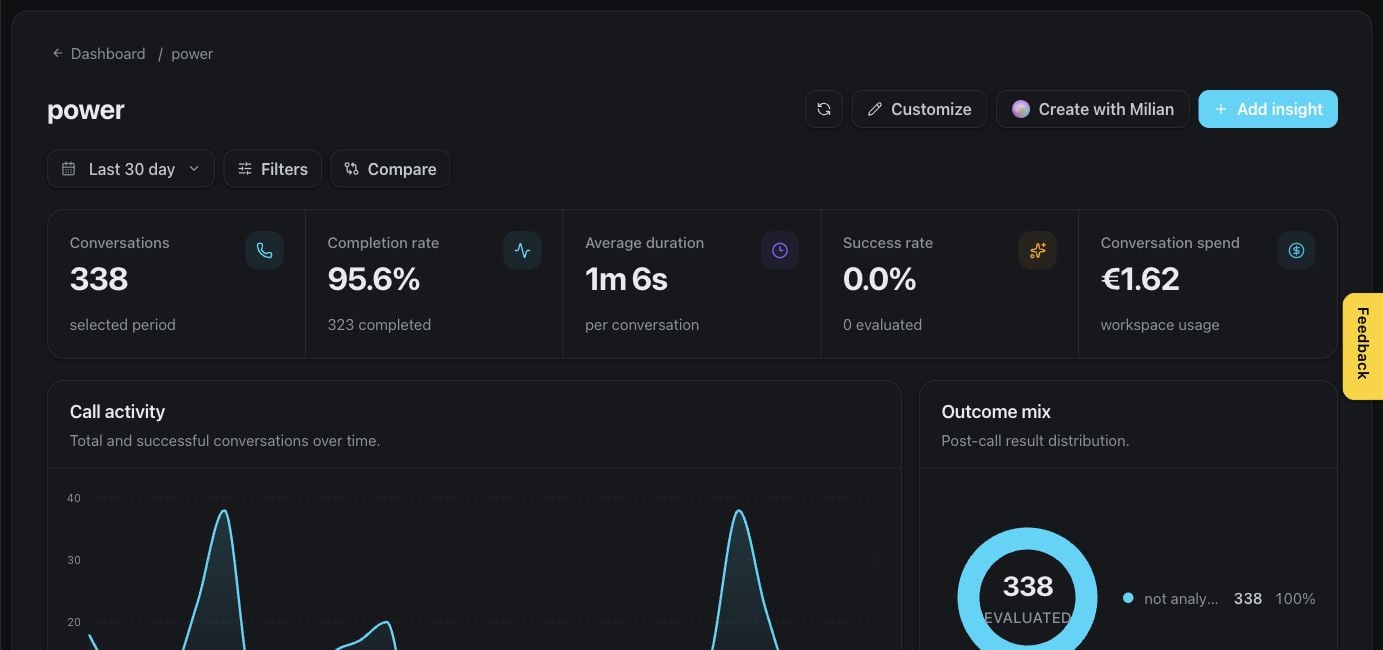
Les tableaux de bord personnalisés transforment les données en vues ciblées pour votre équipe. La création en langage naturel et les analyses avancées peuvent dépendre de l’abonnement.
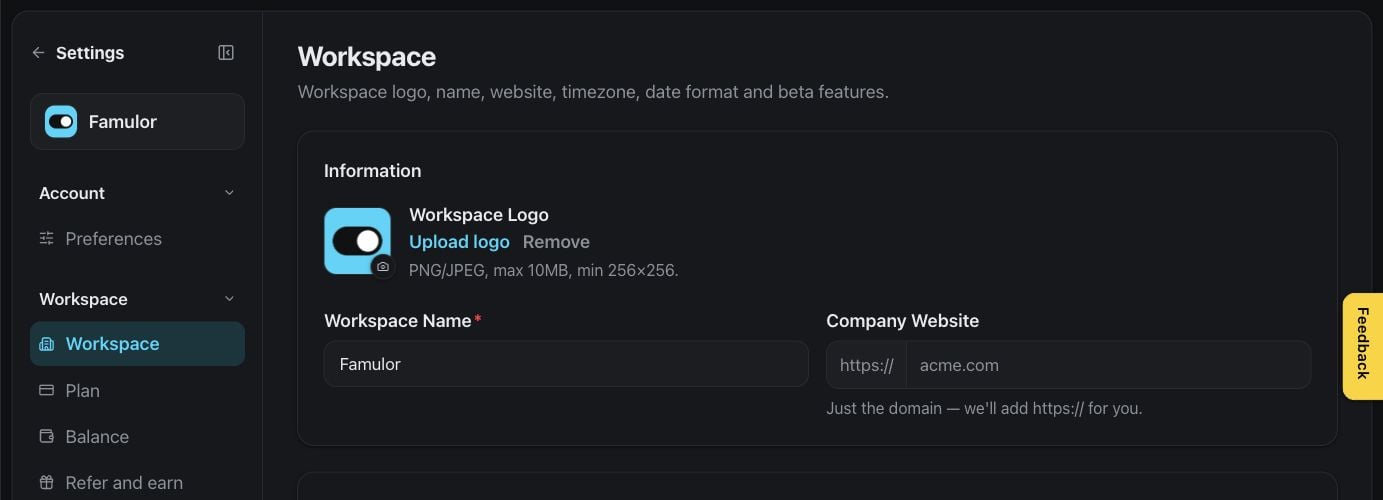
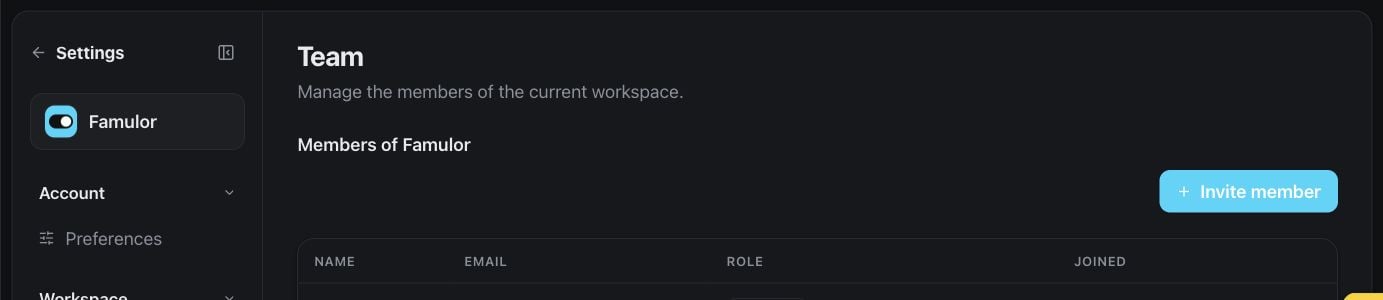
Ces paramètres contrôlent le nom et l’identité partagés. Les propriétaires et administrateurs autorisés gèrent les invitations et les accès dans Équipe.
Gérer les membres de l’espace
Les préférences personnalisent l’apparence et les autres choix propres à l’utilisateur.
La page de l’abonnement résume l’offre de l’espace. Le solde aide les propriétaires à suivre les crédits disponibles et les options de paiement prises en charge.
Gérer le solde de l’espace
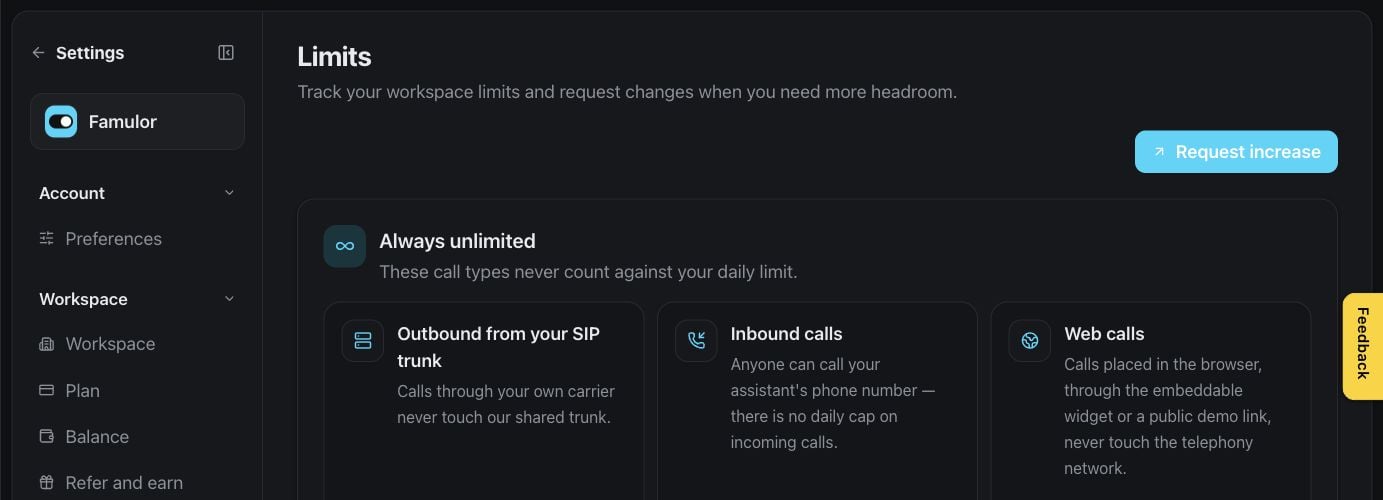
Les limites rendent les seuils d’utilisation et les capacités disponibles plus lisibles.
Examiner les limites de l’espace
Le panneau de parrainage affiche votre lien et vos avantages lorsque le programme est disponible.
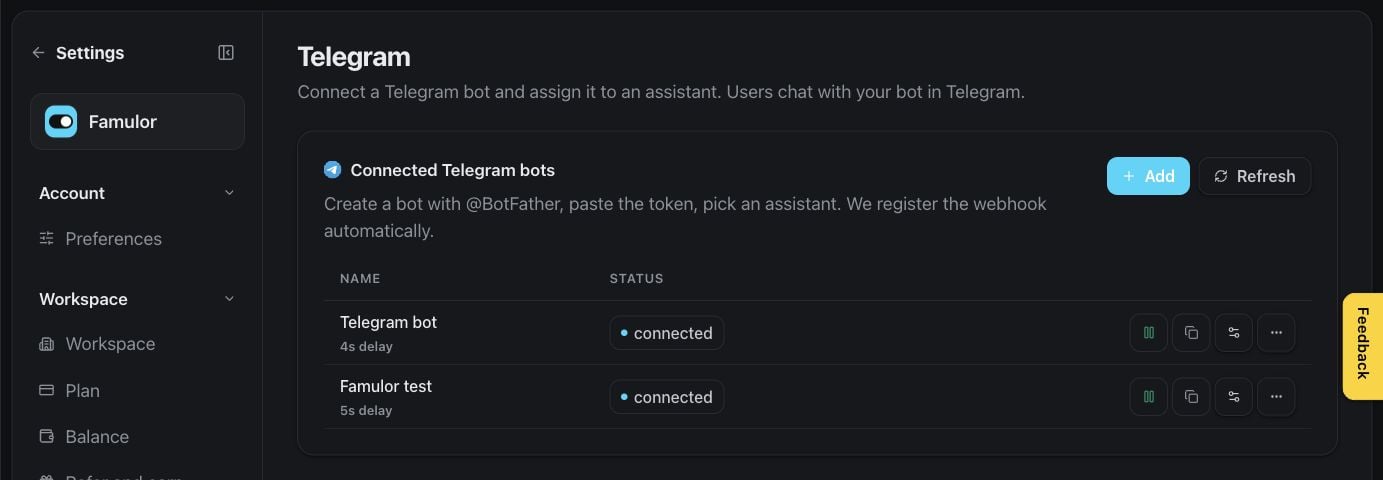
Les utilisateurs autorisés y gèrent les numéros et leurs affectations. Les canaux de messagerie ajoutent les communications textuelles prises en charge.
Configurer les canaux de messagerie
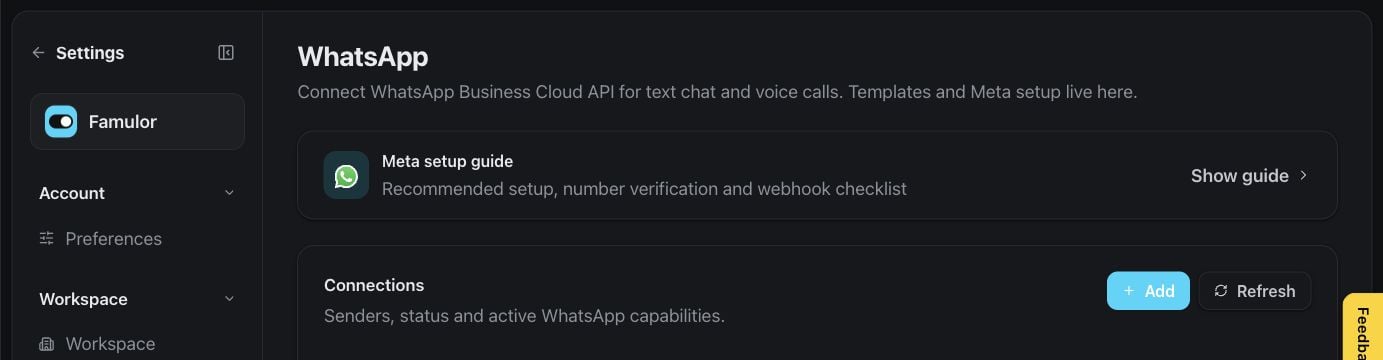
Les paramètres WhatsApp guident les utilisateurs autorisés dans la connexion et la gestion du canal lorsqu’il est disponible.
Gérer la connexion WhatsApp
La vérification confirme les expéditeurs ou destinations nécessaires aux communications prises en charge.
Gérer la vérification des communications
Les paramètres e-mail contrôlent l’expérience e-mail de l’espace et les informations d’expéditeur.
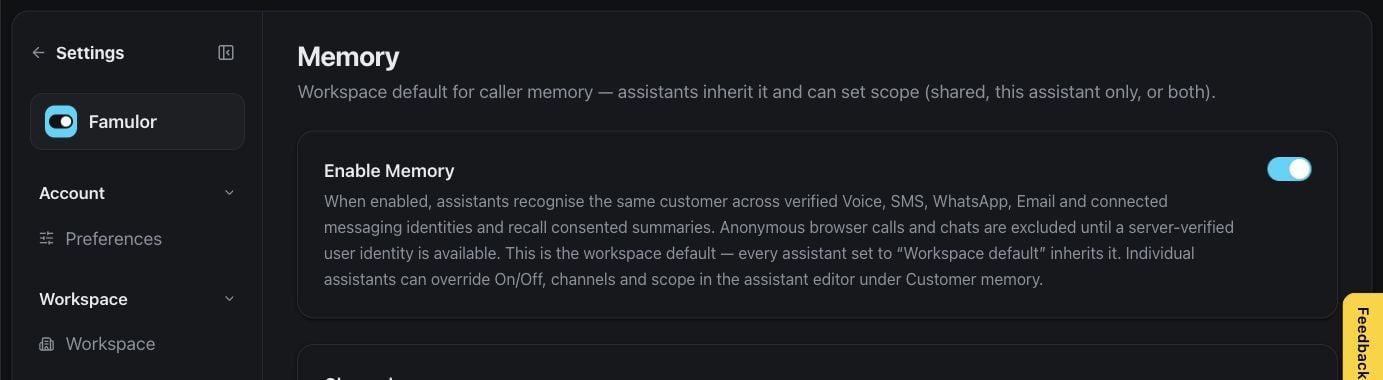
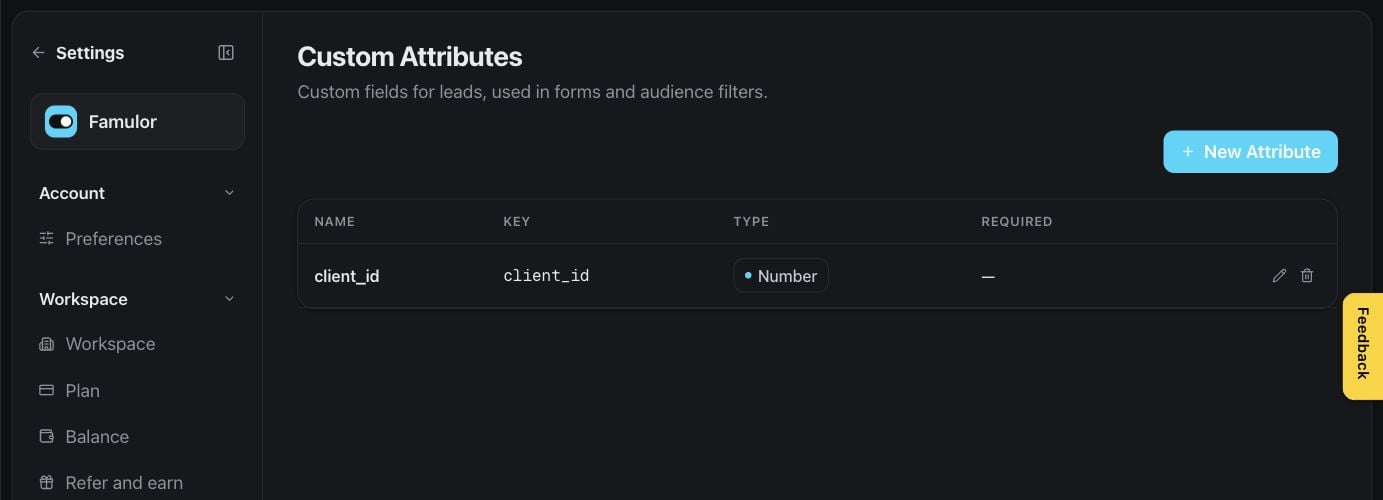
La mémoire définit le comportement à l’échelle de l’espace. Les attributs personnalisés structurent les informations associées aux contacts et conversations.
Gérer les attributs personnalisés
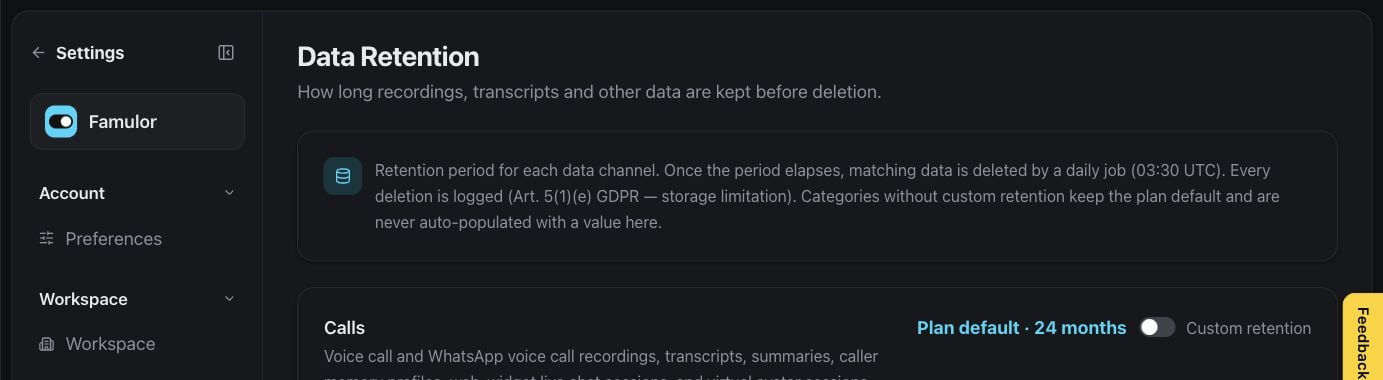
La conservation des données permet aux administrateurs autorisés de choisir combien de temps les données prises en charge sont gardées.
Choisir les durées de conservation
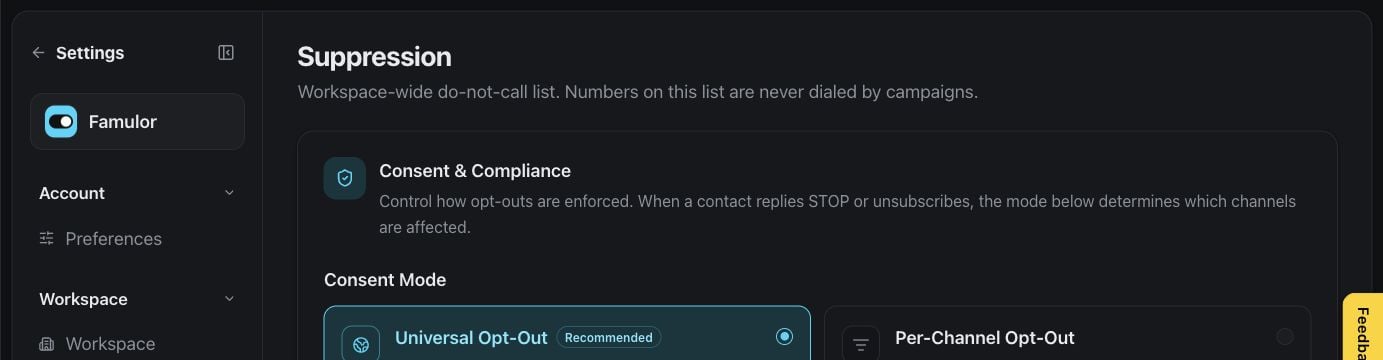
Les règles de suppression centralisent les restrictions de contact et contribuent à éviter les sollicitations indésirables.
Gérer les règles de suppression
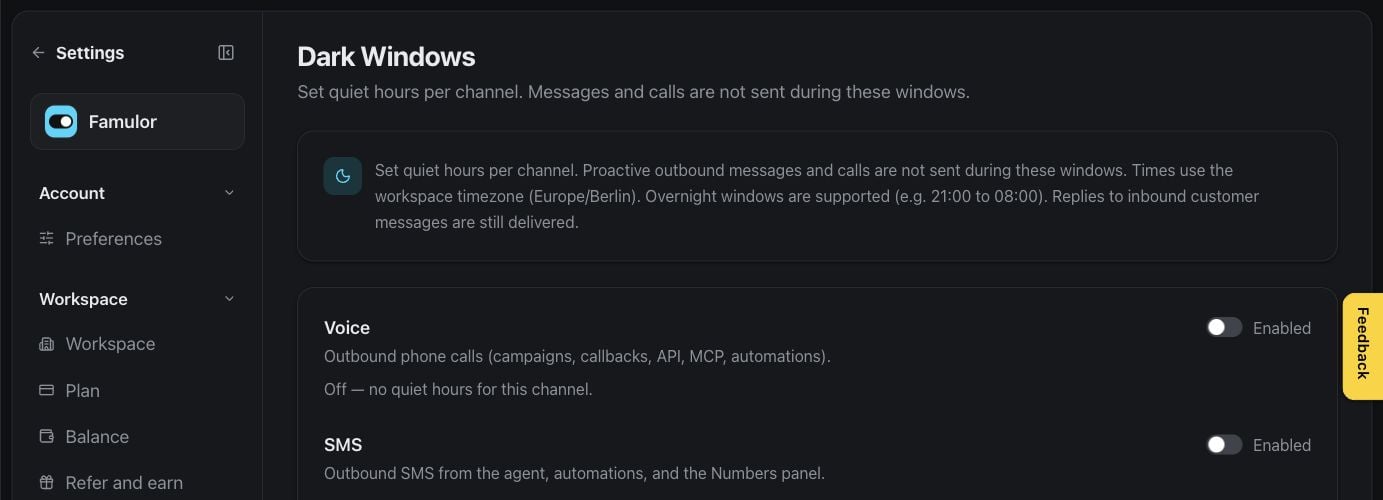
Les plages de silence définissent les moments où les contacts automatisés doivent être suspendus.
Le widget personnalise l’assistant intégré à votre site. Les connecteurs facultatifs n’apparaissent que pour les espaces qui peuvent les essayer, et les administrateurs décident de leur activation.
L’accès développeur s’adresse aux clients qui souhaitent relier leurs applications ou assistants compatibles à Famulor. Conservez les identifiants secrets et limitez leur partage.
Gérer l’accès développeur
Le journal d’audit aide les administrateurs autorisés à comprendre les modifications importantes et leur auteur.
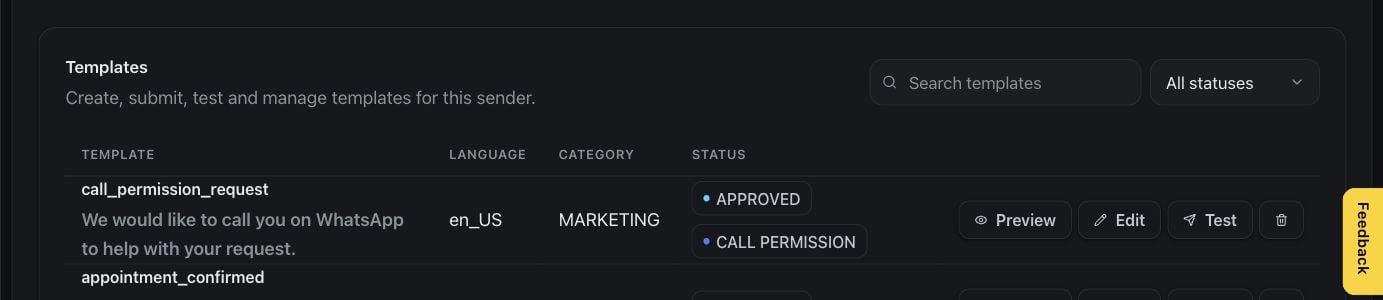
Les modèles permettent de préparer des messages réutilisables et approuvés pour les conversations WhatsApp prises en charge. L’accès dépend de la configuration du canal et de votre rôle.
L’espace suivant est réservé aux propriétaires et administrateurs autorisés disposant de l’accès Marque blanche. Les membres ordinaires et les clients de la marque blanche ne voient pas ces pages.
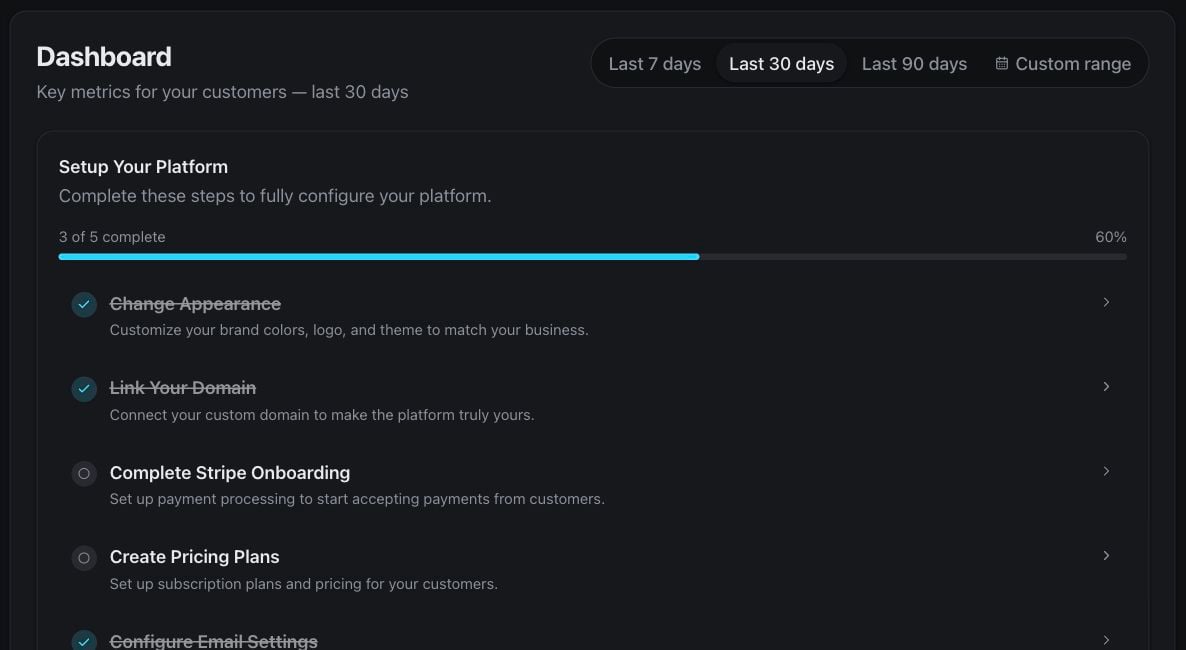
Le tableau de bord offre une vue d’ensemble de l’activité client et des éléments de votre service de marque qui demandent une attention particulière.
Vue d’ensemble de l’activité en marque blanche
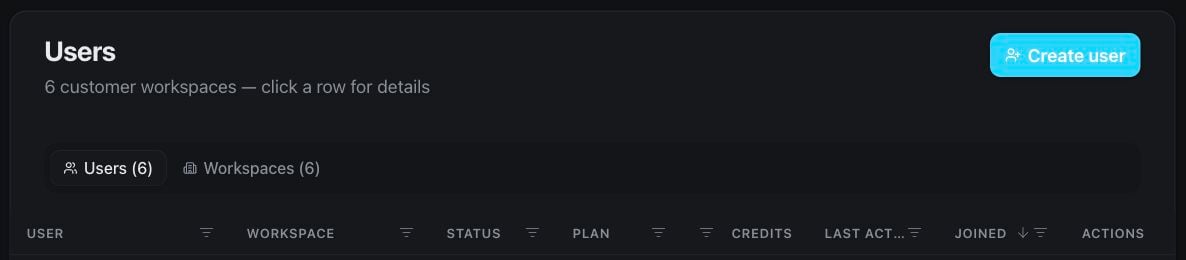
Parcourir les espaces clients
La liste aide les administrateurs autorisés à gérer les espaces clients associés. Ouvrez un client pour voir les informations et actions pertinentes.
Examiner un espace client
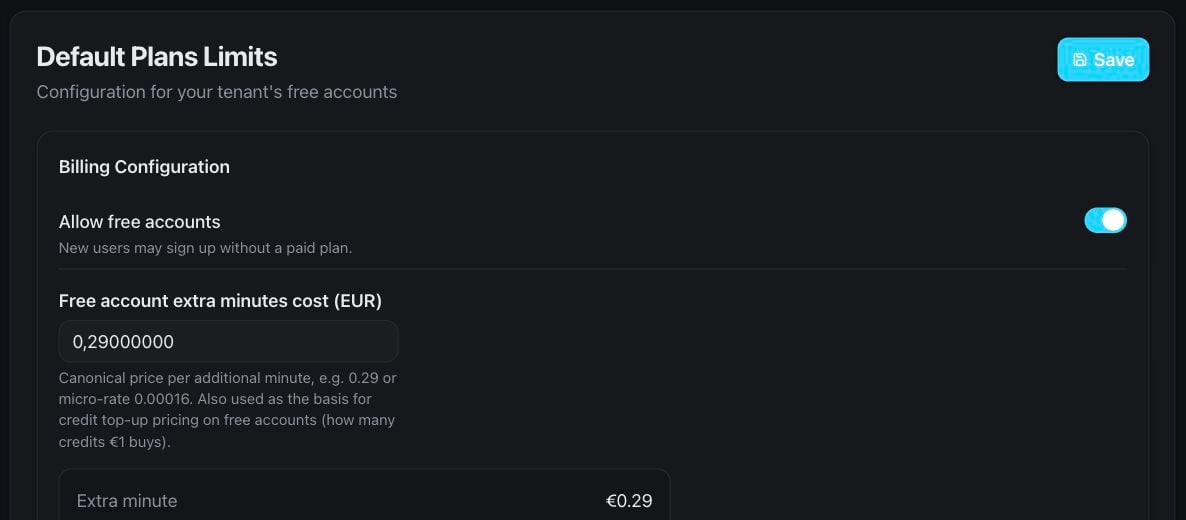
Les offres définissent les formules présentées à vos clients, tandis que les limites par défaut donnent un point de départ aux nouveaux espaces.
Gérer les offres clients
Définir les limites client par défaut
La tarification d’utilisation détermine comment la consommation est présentée et facturée dans votre offre.
Configurer la tarification d’utilisation
La facturation relie l’expérience de paiement proposée à vos clients. Son accès est limité aux administrateurs autorisés.
Gérer l’expérience de facturation client
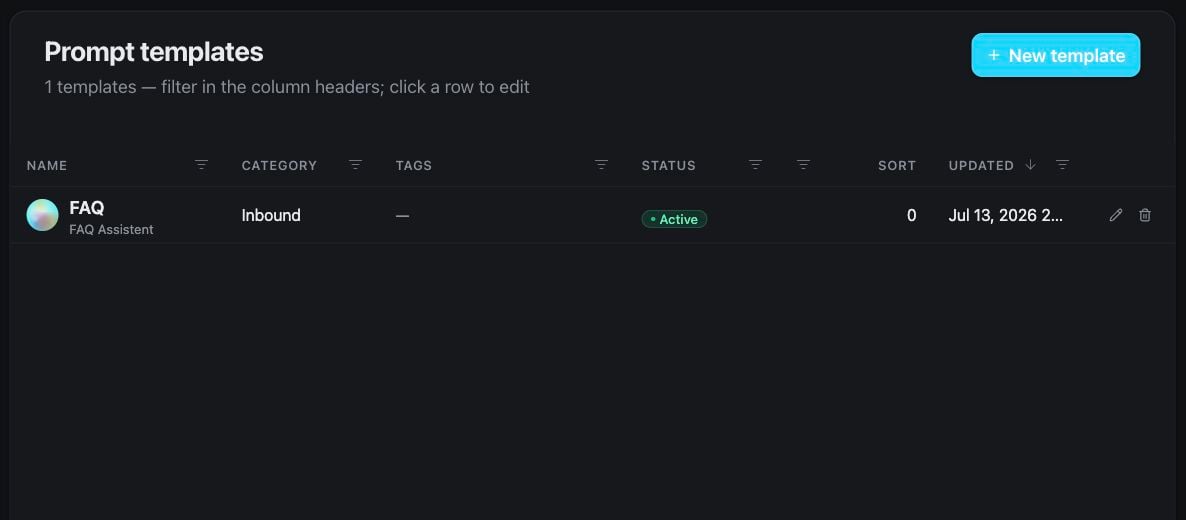
Les voix permettent de sélectionner les choix proposés aux clients, tandis que les modèles de prompts offrent des points de départ adaptés à votre marque.
Sélectionner les voix disponibles
Gérer les modèles de prompts
L’historique fournit aux administrateurs autorisés une vue destinée au support, dans les limites des accès de leur rôle.
Examiner l’historique des conversations clients
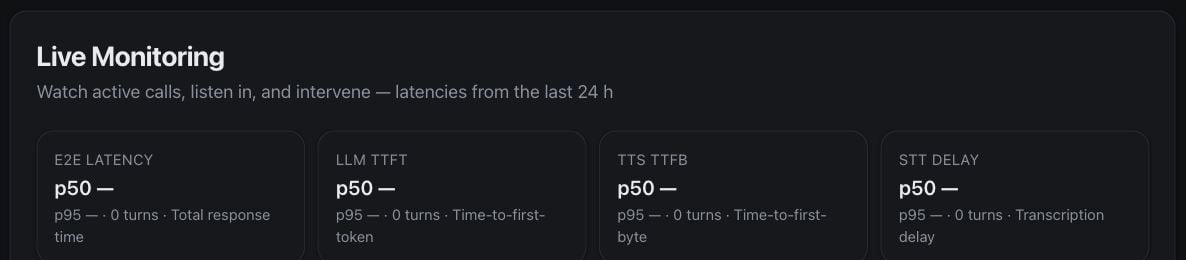
Le suivi en direct est une vue opérationnelle facultative pour les administrateurs autorisés. Utilisez-la conformément aux règles de confidentialité et d’accès de votre organisation.
Suivre les conversations clients actives
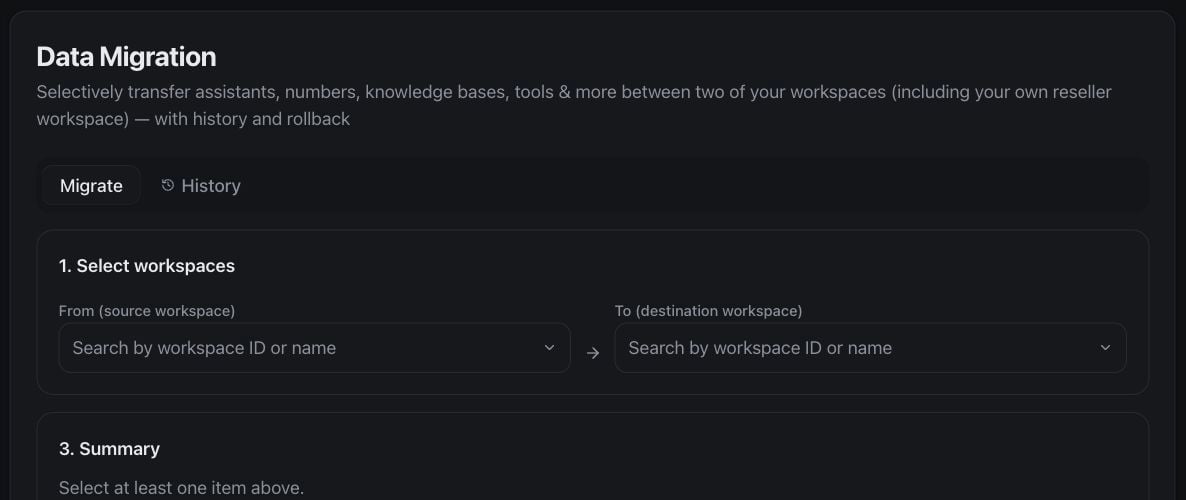
La migration aide les administrateurs autorisés à transférer les informations client prises en charge vers le service de marque blanche.
Gérer une migration de données client
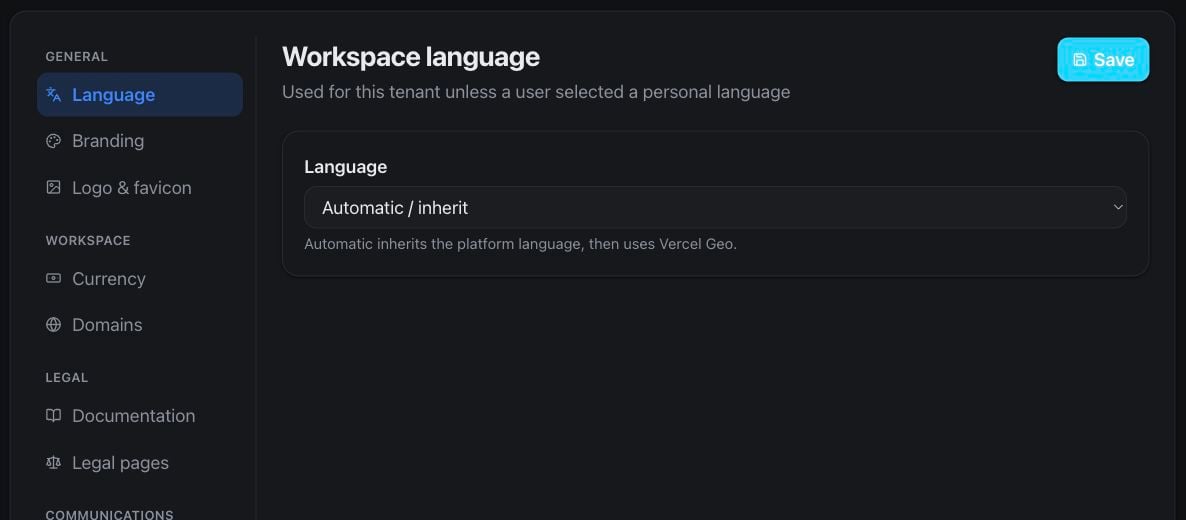
Les paramètres de marque blanche contrôlent la marque, le domaine et l’expérience proposée aux clients.