Eine visuelle Tour durch den Famulor-Workspace – vom ersten Assistenten bis zum täglichen Betrieb
Diese Tour zeigt die wichtigsten Bereiche, die dein Team in Famulor nutzen kann. Was du in deinem eigenen Workspace siehst, hängt von deiner Rolle und den Funktionen deines Abonnements ab.
Über die Seitenleiste in Famulor wechselst du zwischen den Bereichen. Für einen schnellen Überblick kannst du jederzeit zum Dashboard zurückkehren.
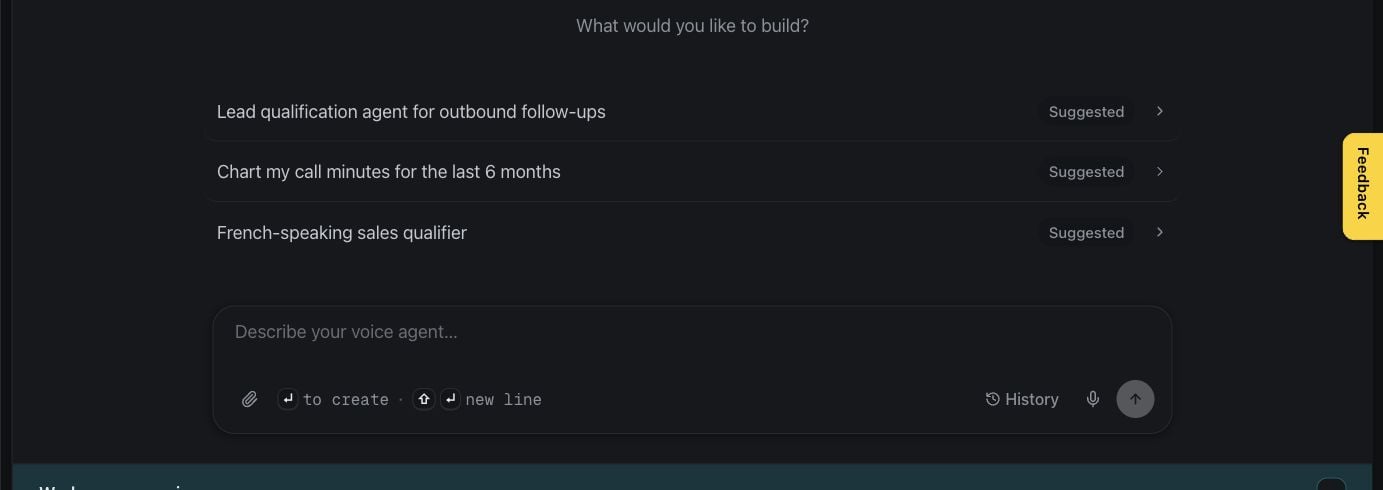
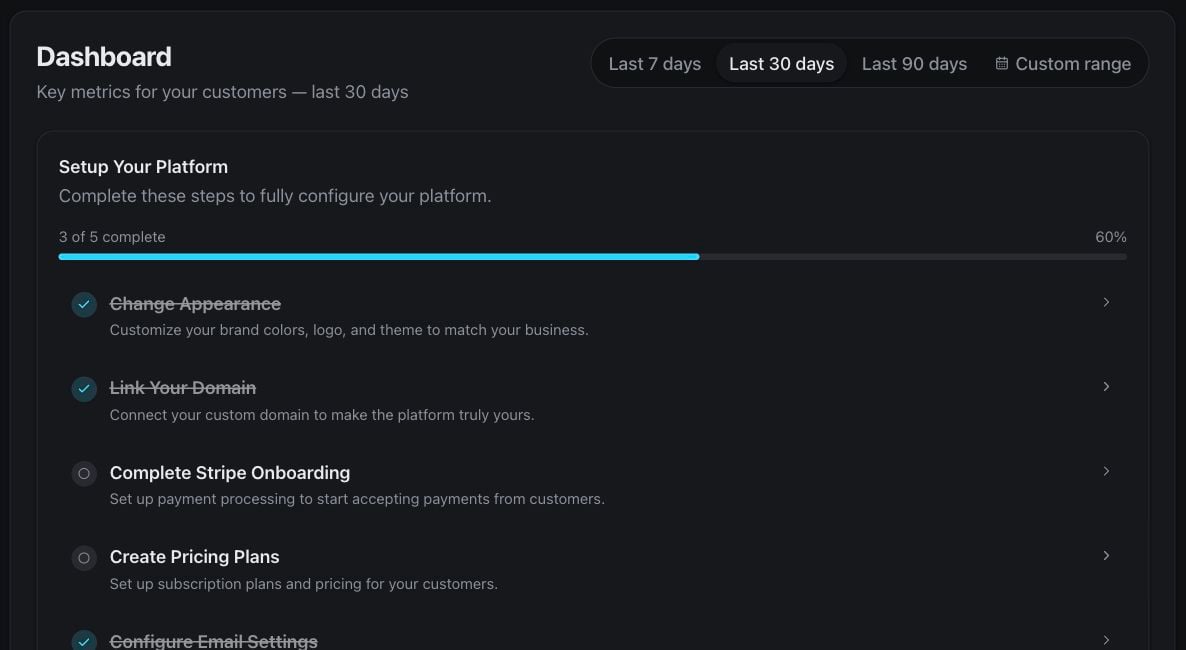
Das Dashboard bündelt wichtige Aktivitäten, Schnellzugriffe und aktuelle Ergebnisse. Milian, der Copilot in der App, hilft dir bei der Navigation und arbeitet innerhalb deiner bestehenden Zugriffsrechte mit deinem Workspace.
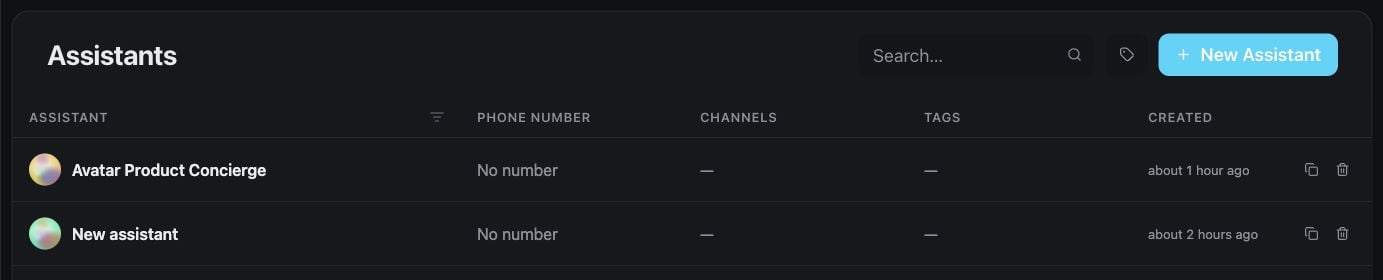
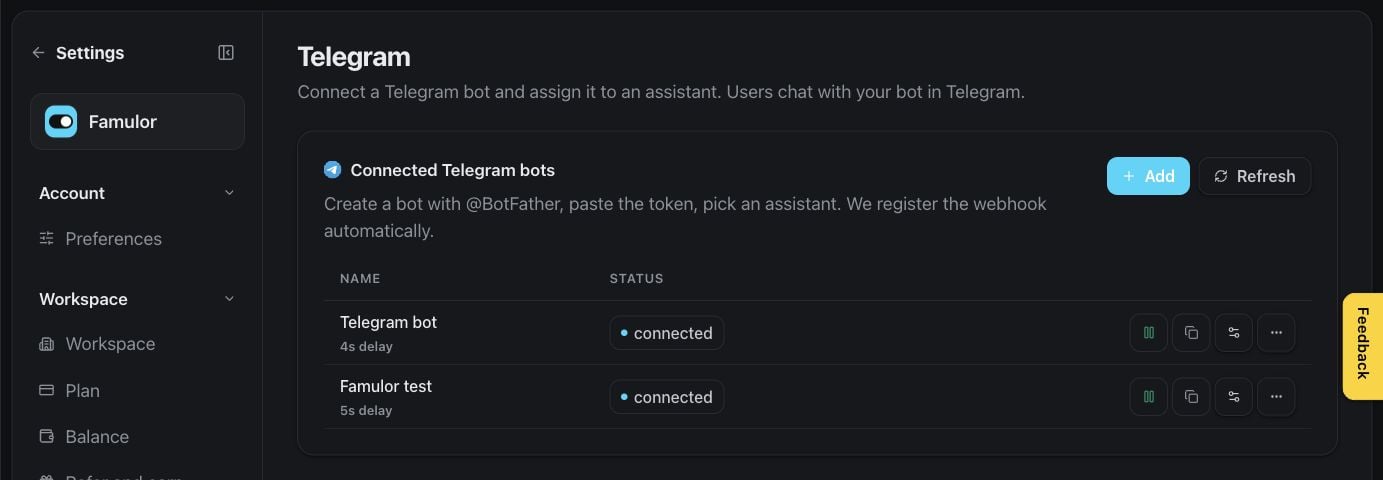
Unter Assistenten findest du alle Sprach- und Messaging-Assistenten deines Workspaces. Hier kannst du Assistenten erstellen, öffnen und weiterentwickeln.
Assistenten anzeigen und verwalten
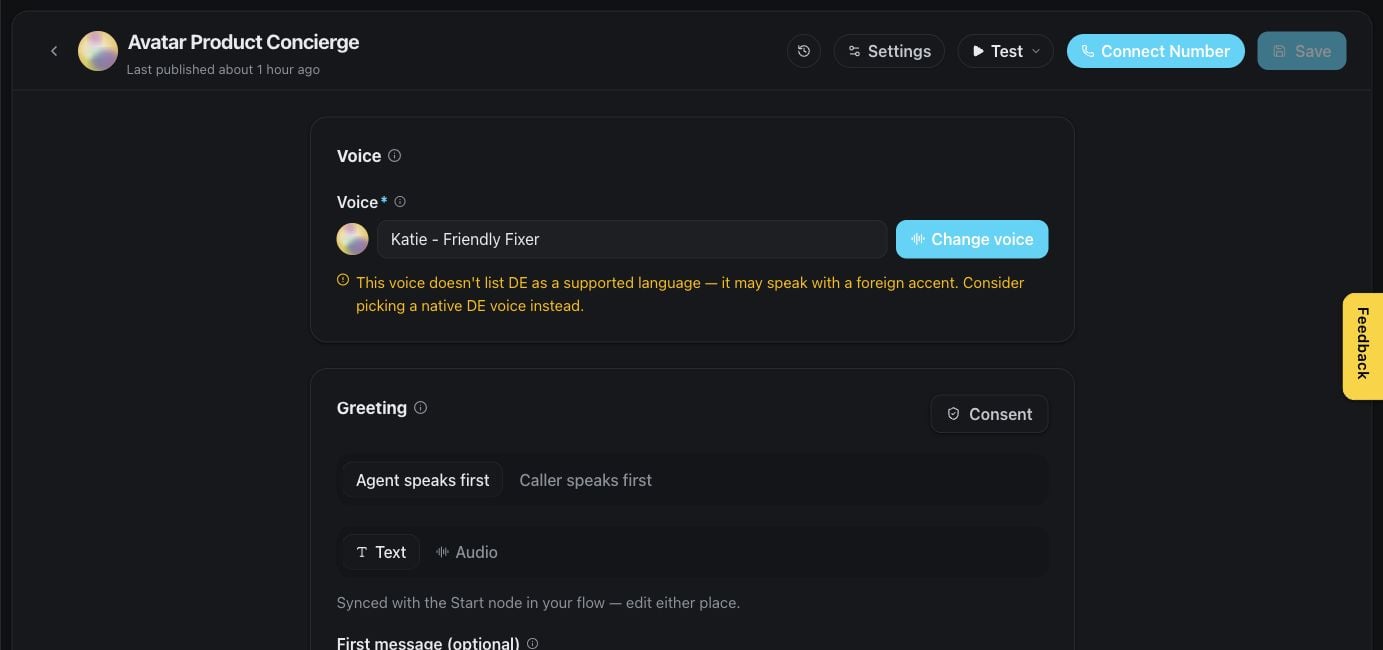
Im Editor gestaltest du Begrüßung und Gesprächsanweisungen, testest das Erlebnis und speicherst Änderungen zentral.
Assistenten bearbeiten und testen
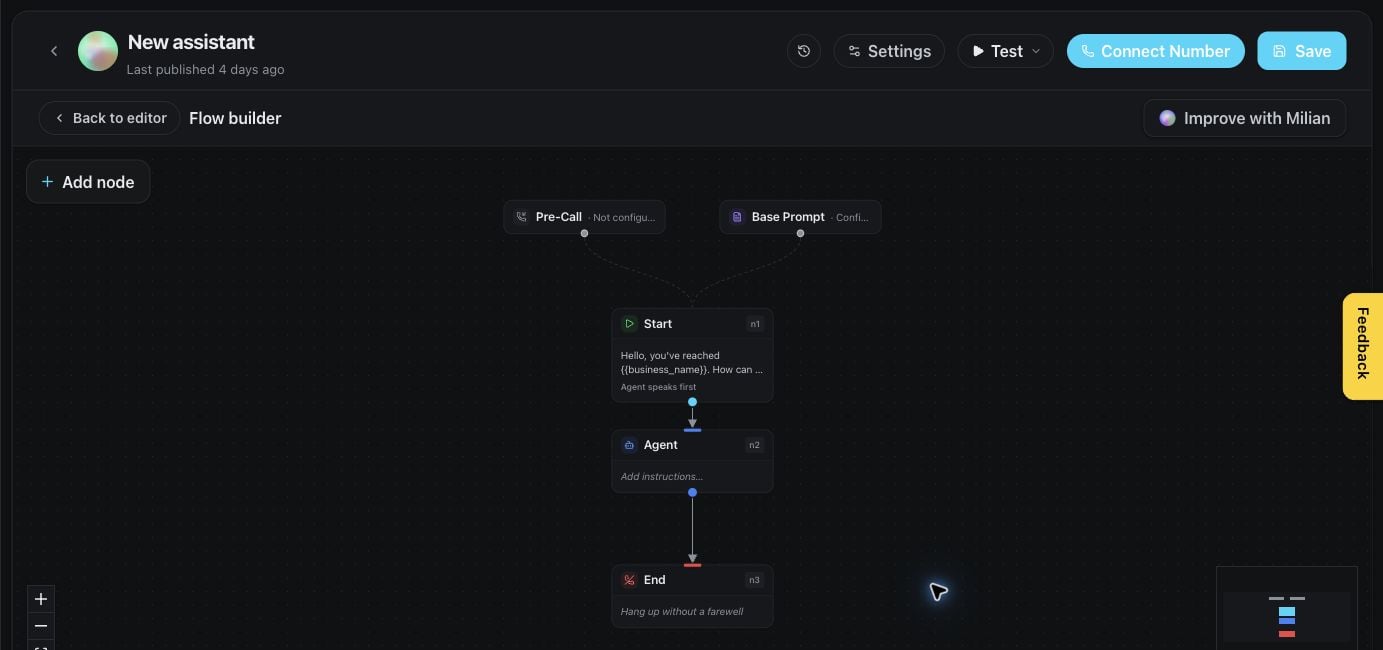
Für strukturierte Gespräche verbindest du im visuellen Flow-Builder Schritte, Verzweigungen, Aktionen und Übergaben.
Einen strukturierten Gesprächsablauf gestalten
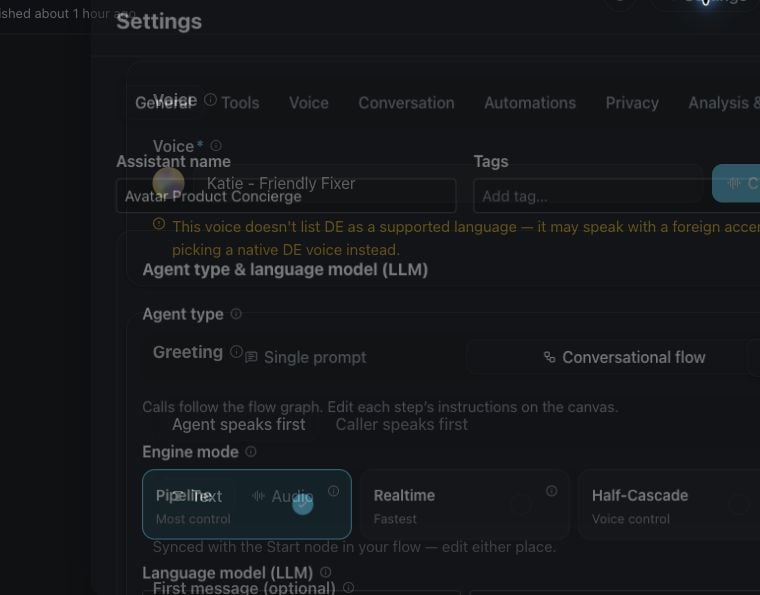
Die Assistenten-Einstellungen bündeln Details zu Stimme, Sprache, Verhalten, Tools, Wissen und verbundenen Kanälen. Welche Optionen verfügbar sind, kann je Workspace variieren.
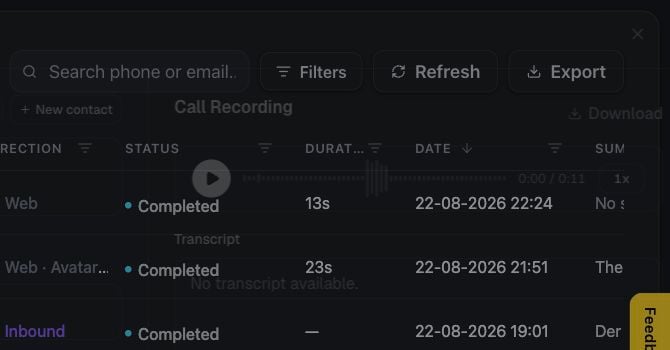
Der Verlauf ist das gemeinsame Archiv für Anrufe und Gespräche. Filtere die Liste und öffne anschließend eine Interaktion für den vollständigen Kontext.
Vergangene Gespräche finden
Die Detailansicht führt Transkript, Ergebnis, erfasste Informationen und verfügbare Medien zusammen. So kannst du Leistung prüfen oder Follow-ups vorbereiten.
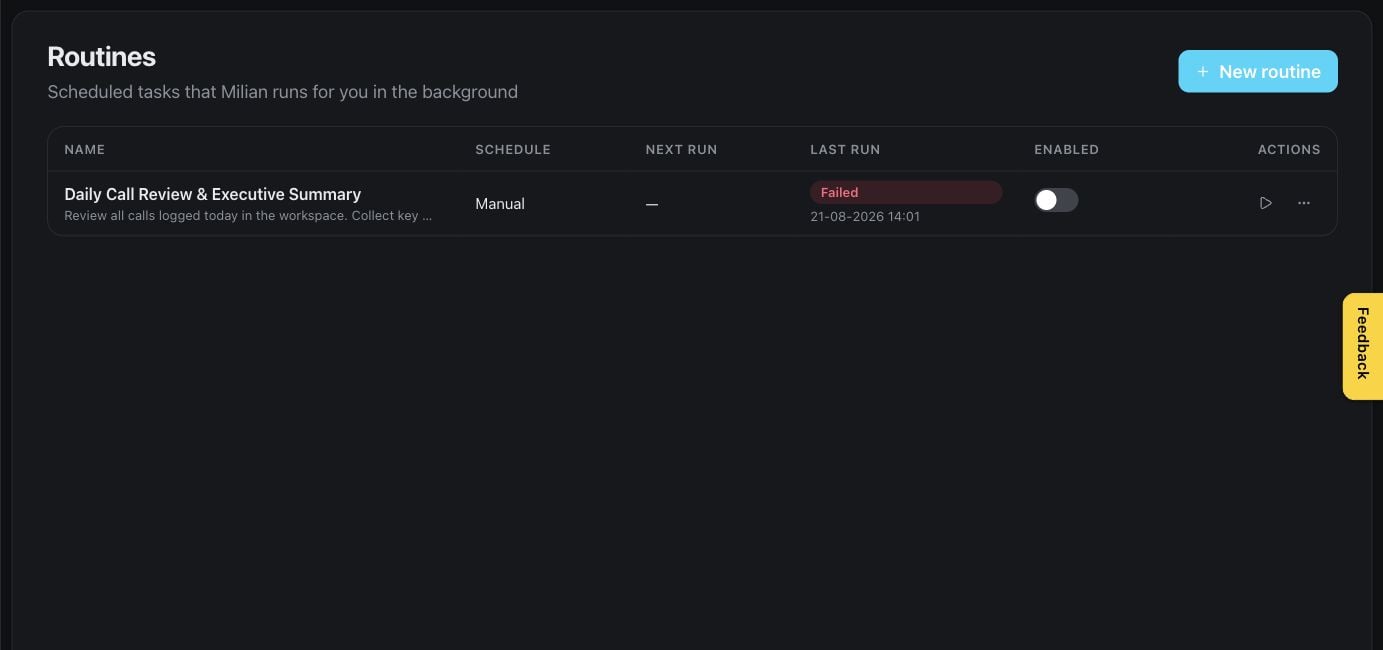
Routinen bündeln wiederholbares Gesprächsverhalten, das einmal gepflegt und in mehreren Assistenten verwendet werden kann – etwa für Qualifizierung, Terminbuchung oder Eskalation.
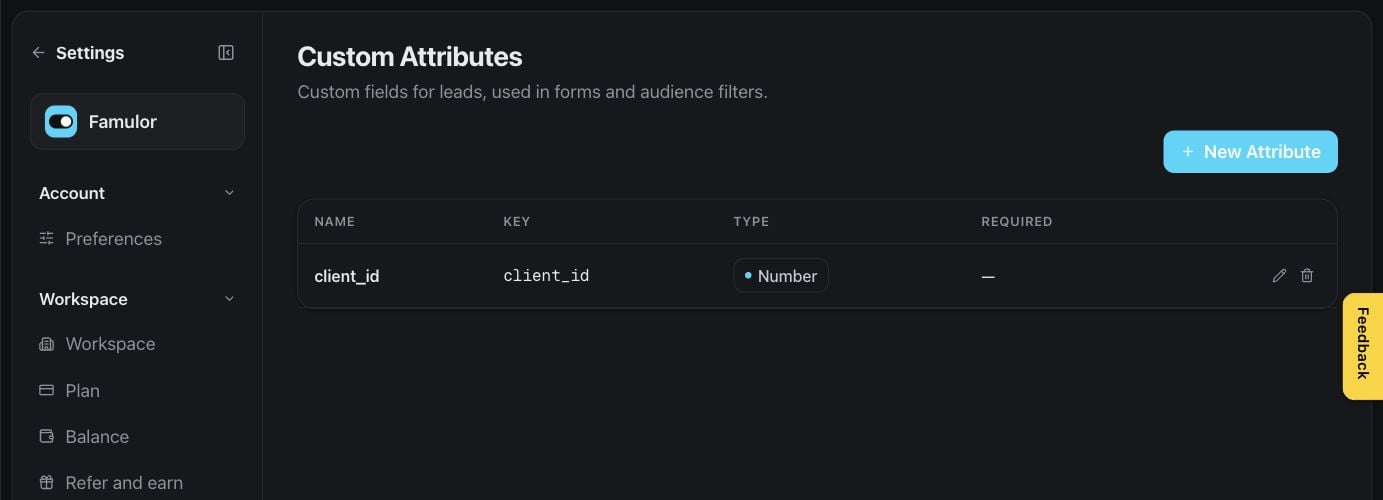
Der Bereich Zielgruppe bringt Kontakte und die zugehörigen Betriebsinformationen an einem Ort zusammen.
Kontakte durchsuchen
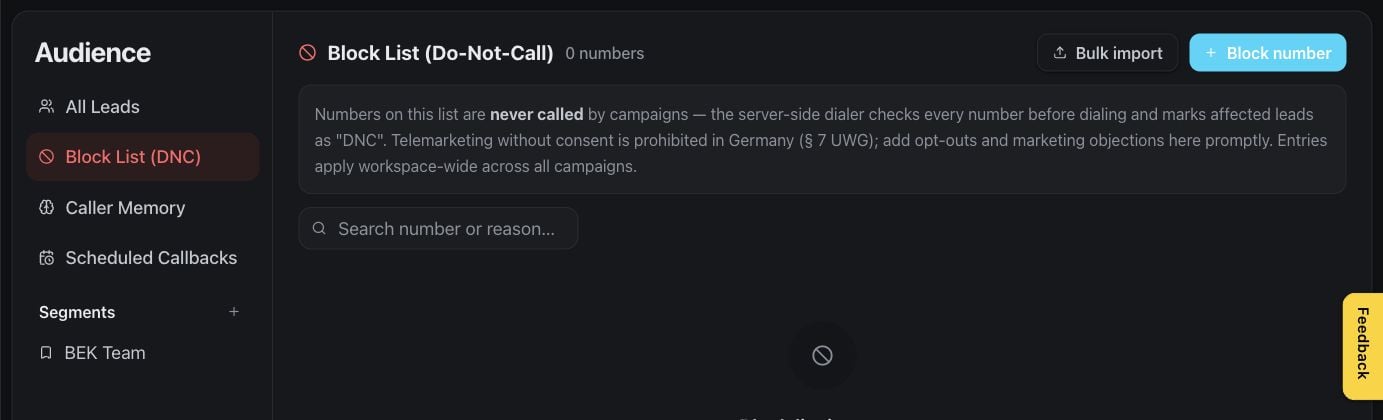
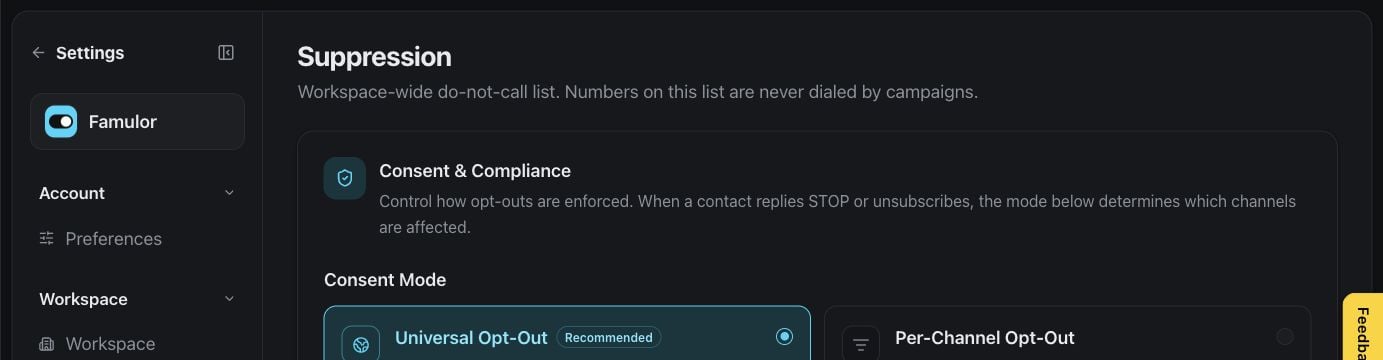
Die Nicht-kontaktieren-Liste hilft deinem Team, Kontaktwünsche einzuhalten. Autorisierte Teammitglieder können Einträge vor einer Kontaktaufnahme prüfen und pflegen.
Nicht-kontaktieren-Liste pflegen
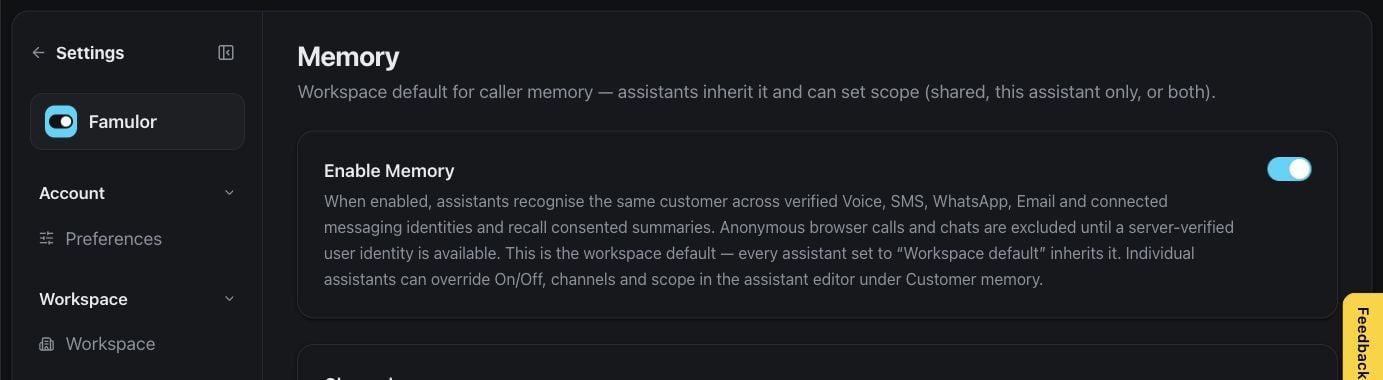
In den Erinnerungen kannst du prüfen und verwalten, was Assistenten über einen Kontakt speichern dürfen.
Kontakt-Erinnerungen prüfen
Rückrufe halten gewünschte Follow-ups sichtbar, damit sie zum richtigen Zeitpunkt erledigt werden.
Gewünschte Rückrufe verfolgen
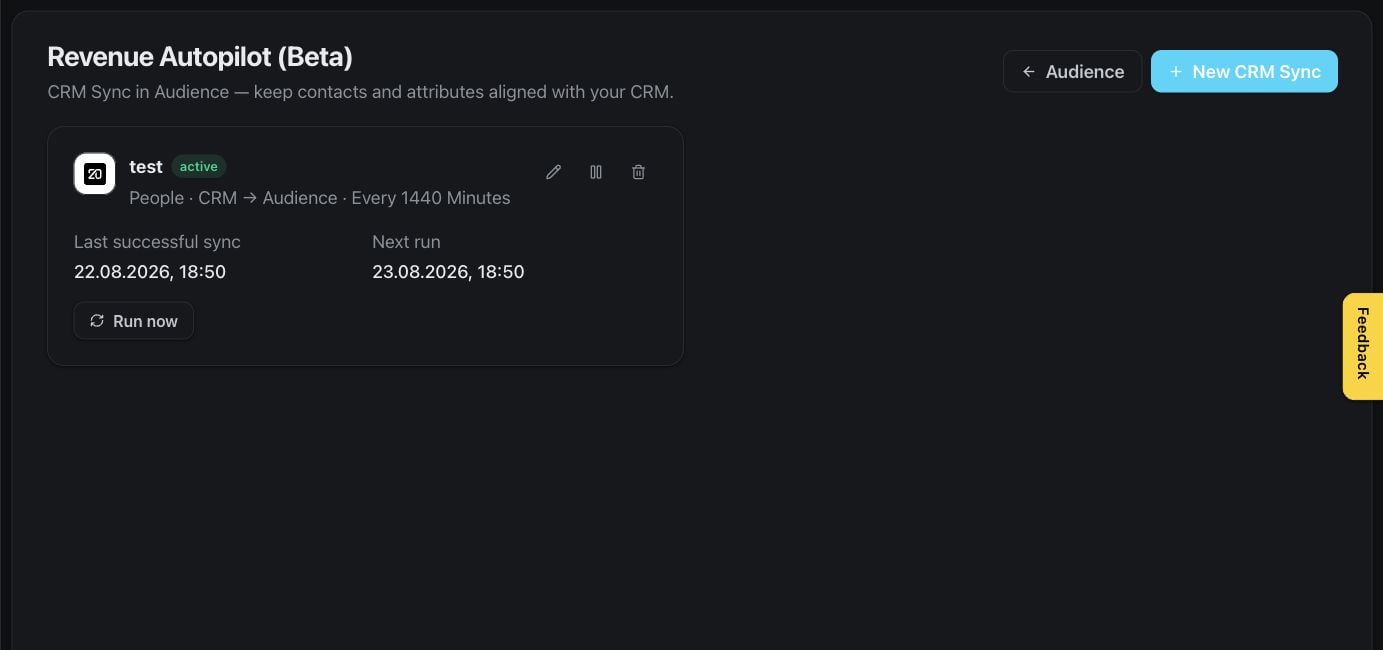
Die CRM-Synchronisierung verbindet Kontaktabläufe mit einem weiteren Geschäftssystem. Die Seite erscheint nur, wenn die Funktion für deinen Workspace verfügbar ist und deine Rolle die Konfiguration erlaubt.
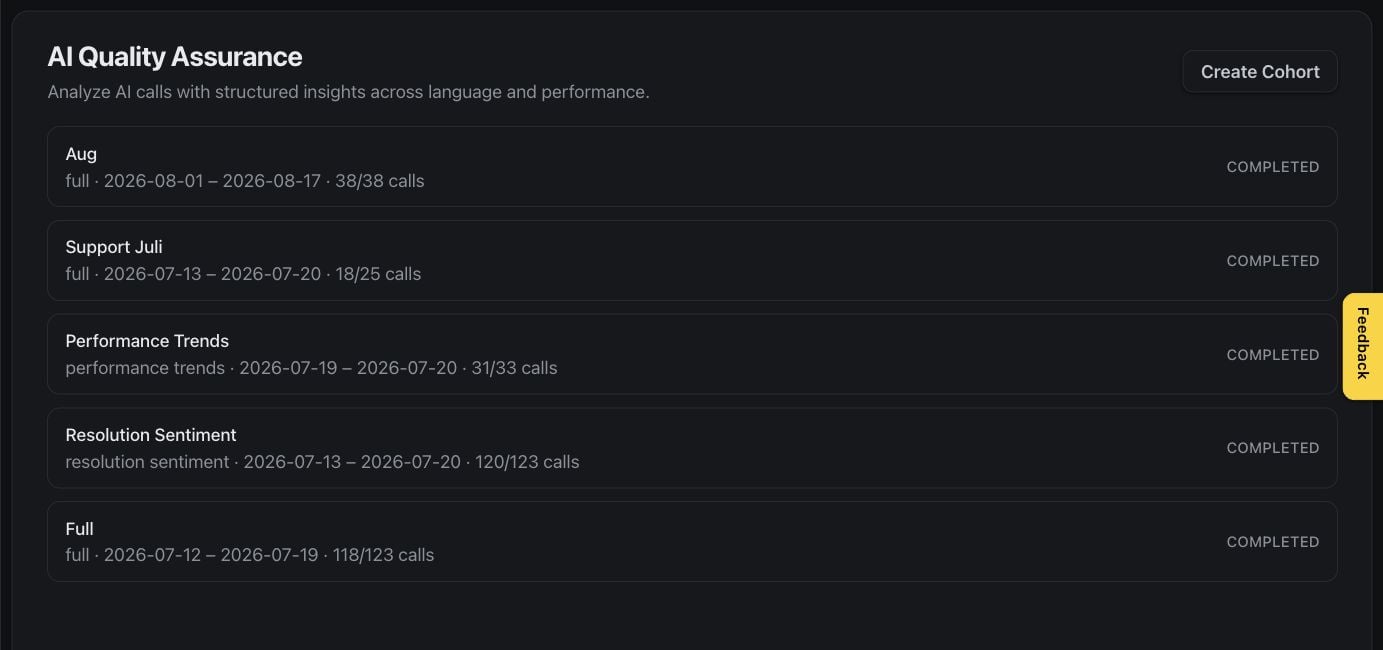
KI-QA unterstützt Teams dabei, Gespräche einheitlich zu bewerten, Muster zu erkennen und Verbesserungen gezielt zu priorisieren. Die Verfügbarkeit hängt vom Abonnement ab.
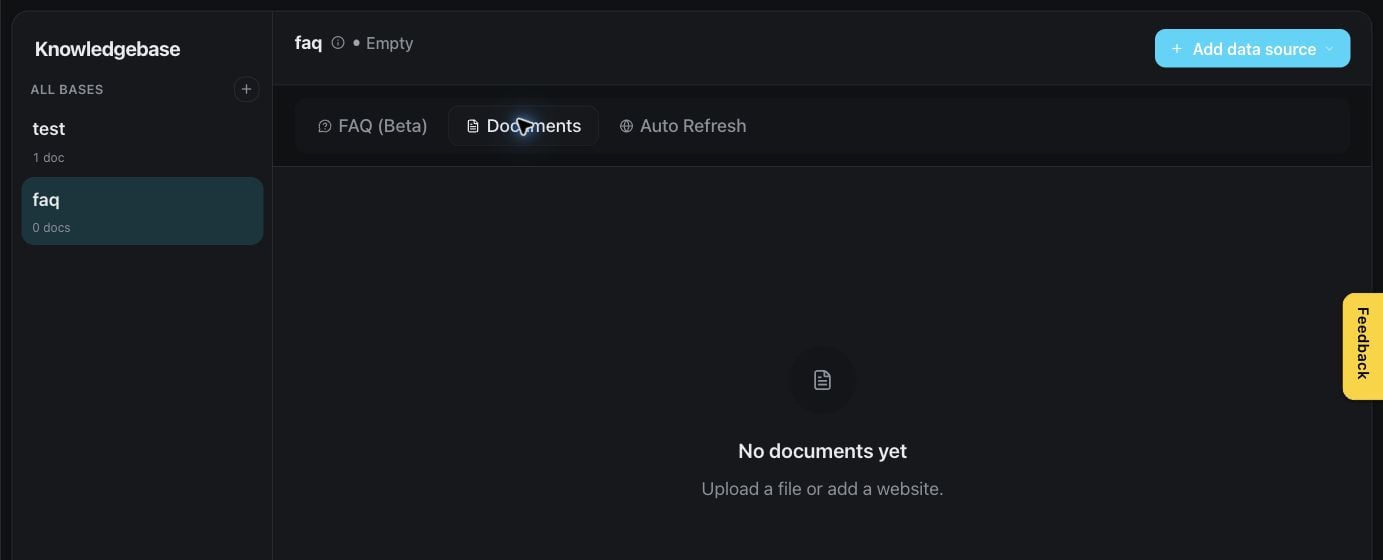
Füge Dokumente hinzu, die Assistenten zur Beantwortung von Fragen nutzen können. Aktuelle, klar abgegrenzte Quellen sorgen für zuverlässigere Antworten.
Wissensdokumente verwalten
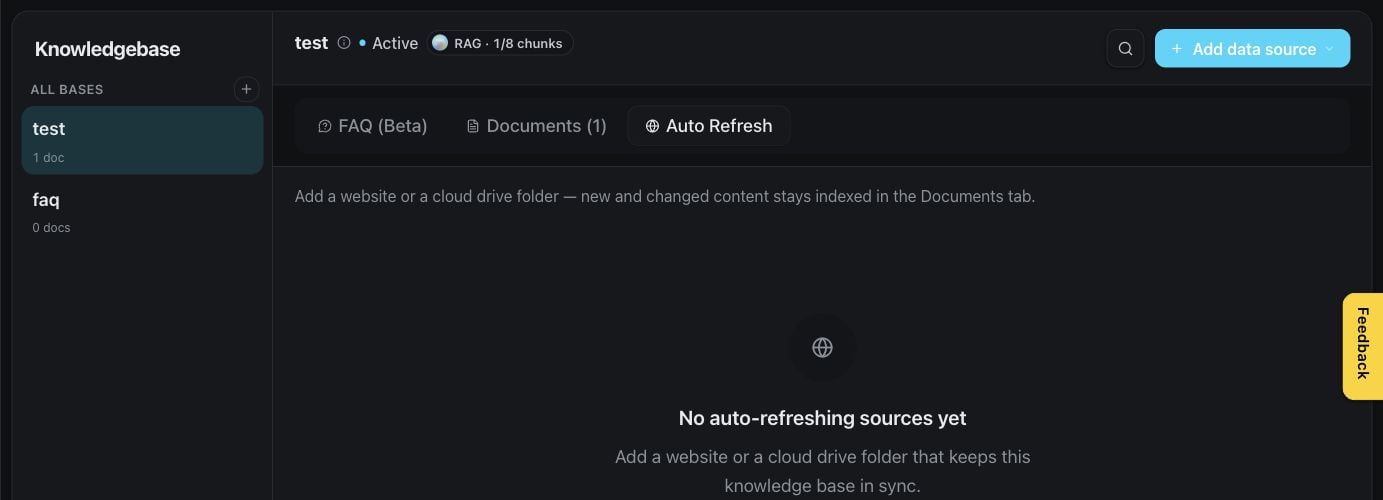
Die automatische Aktualisierung hält unterstützte Quellen nach Zeitplan aktuell und reduziert manuelle Pflege.
Automatische Wissensaktualisierung planen
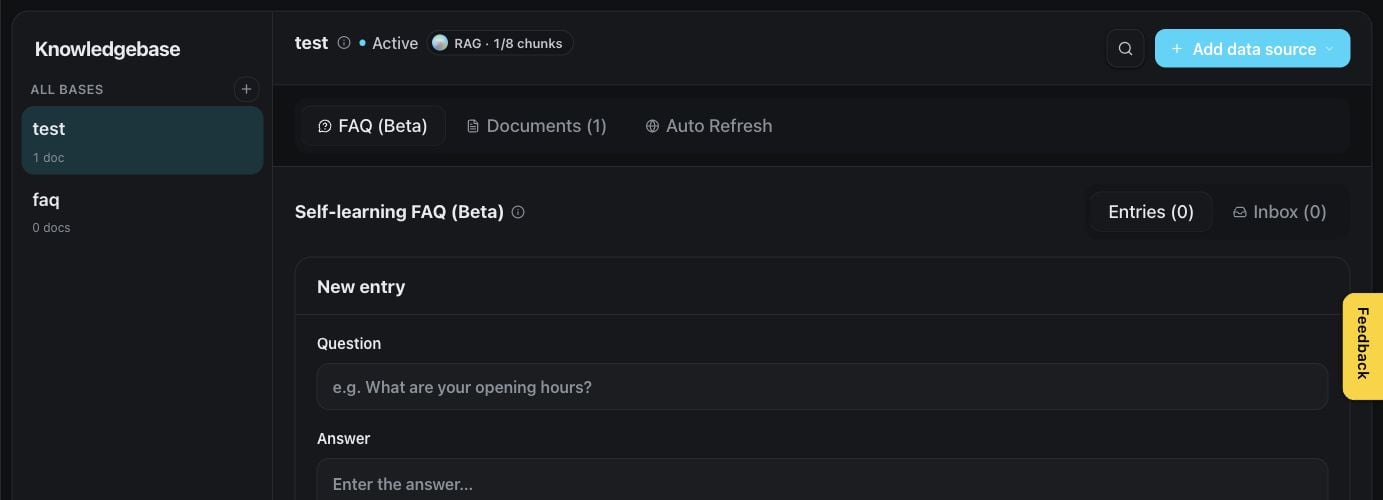
FAQs eignen sich für kurze, kuratierte Frage-Antwort-Paare, die Assistenten leicht abrufen sollen.
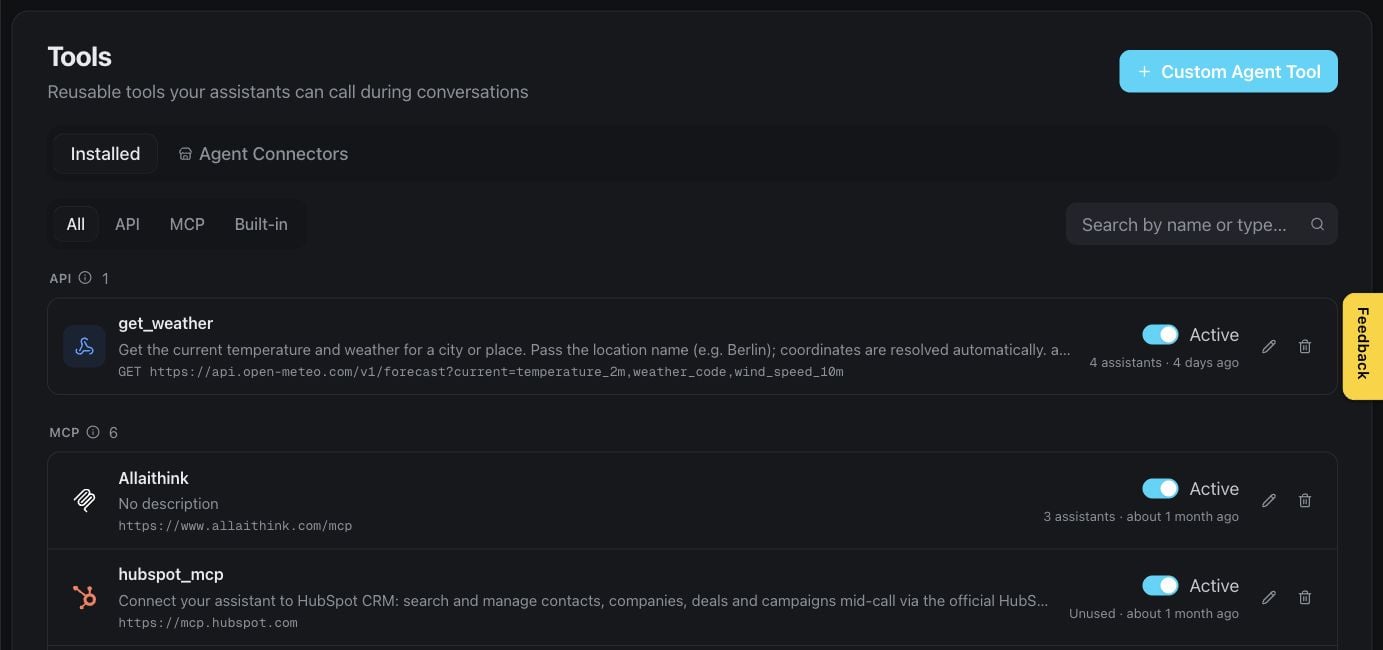
Die Übersicht Installiert zeigt die bereits im Workspace verfügbaren Fähigkeiten und wo sie verwaltet werden.
Installierte Tools prüfen
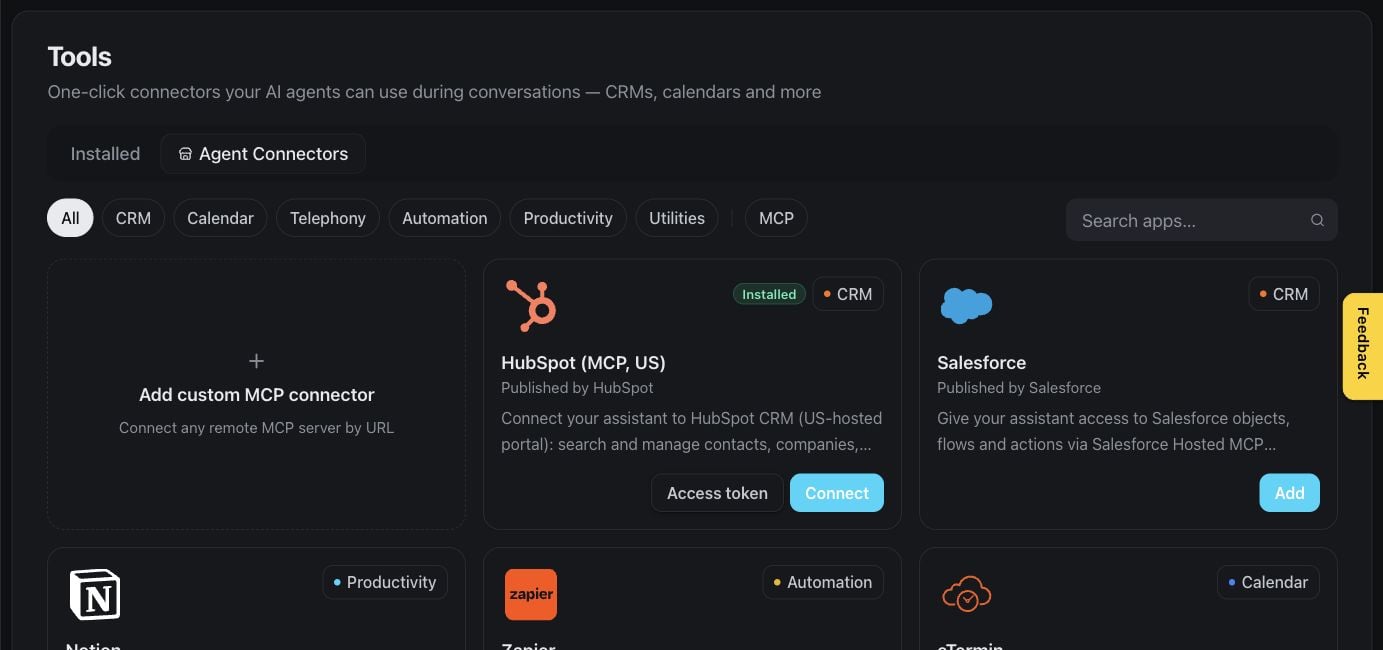
Im Konnektoren-Katalog können autorisierte Nutzer unterstützte Geschäftsdienste hinzufügen. Einige Konnektoren sind optional oder benötigen einen separaten Zugang beim verbundenen Dienst.
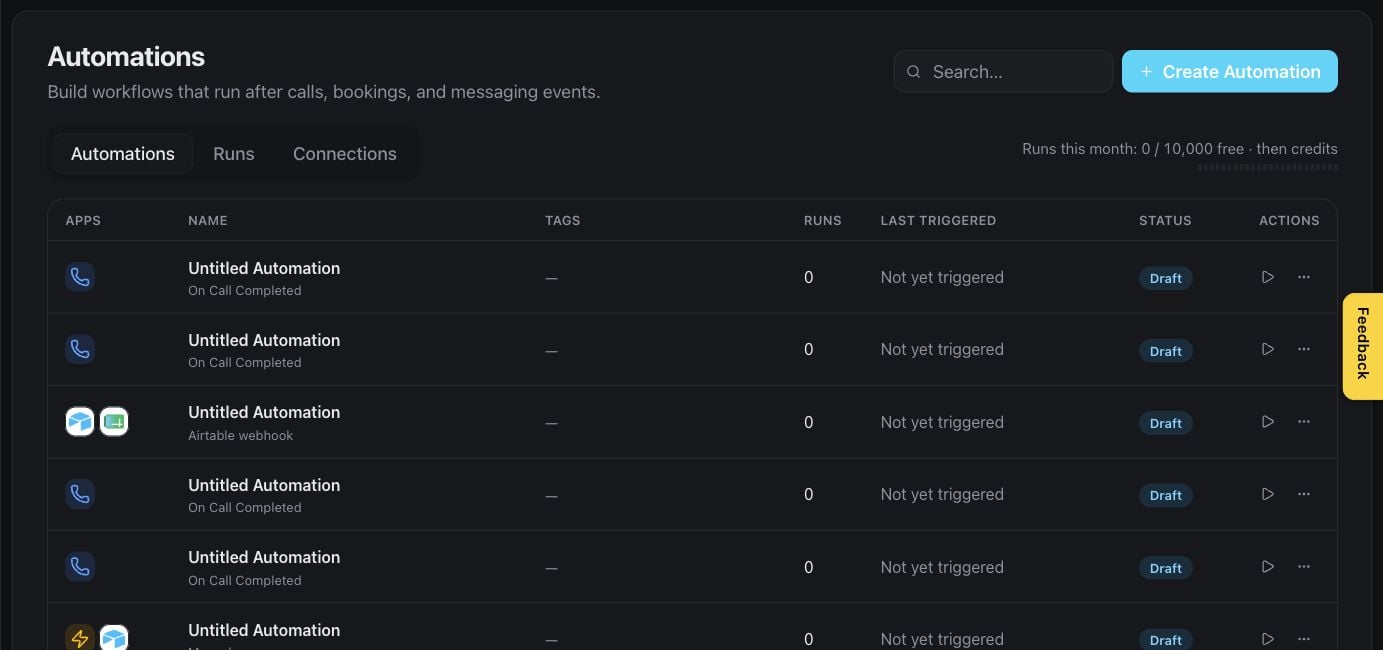
Automatisierungen machen wiederkehrende Arbeit zu verlässlichen Prozessen, die auf Ereignisse reagieren und Folgeaktionen koordinieren.
Automatisierungen durchsuchen
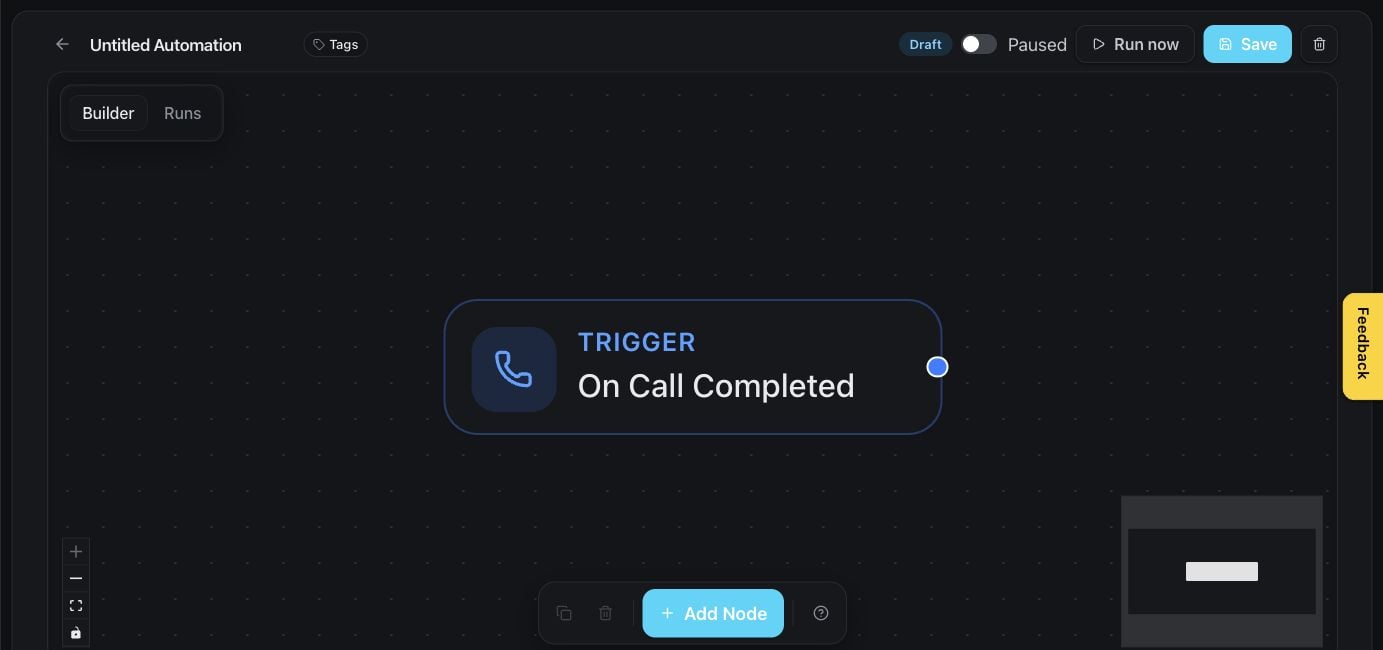
Im visuellen Builder ordnest du Auslöser, Entscheidungen und Aktionen an.
Eine Automatisierung visuell erstellen
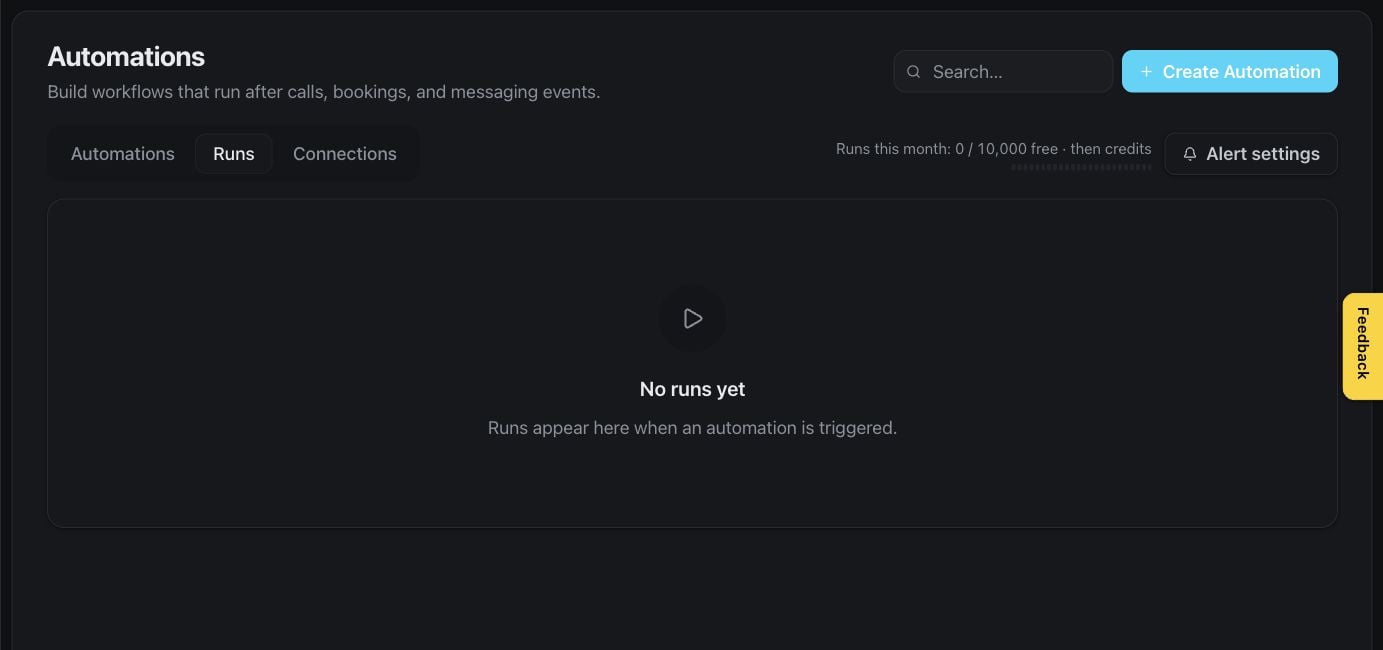
Der Ausführungsverlauf zeigt, was bei jeder Ausführung passiert ist, und hilft autorisierten Nutzern bei der Prüfung fehlgeschlagener Schritte.
Automatisierungsläufe prüfen
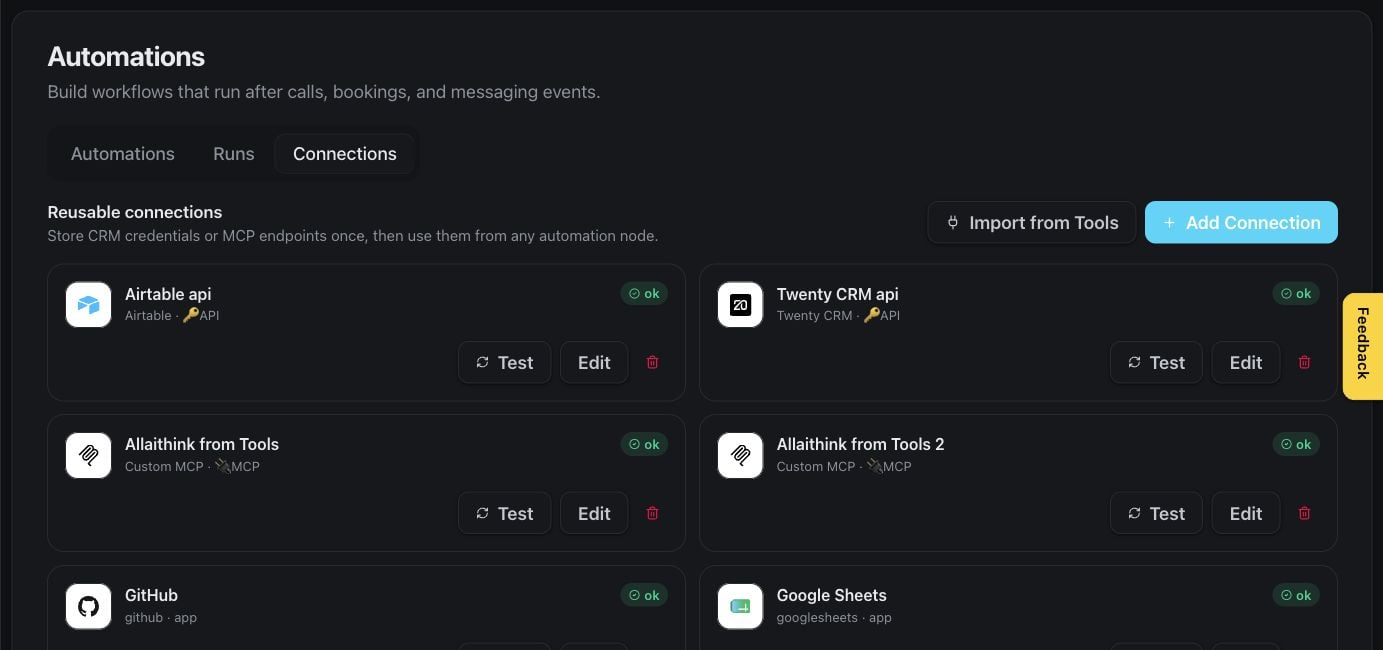
Verbindungen sind die Konten und Dienste, die Automatisierungen verwenden können. Nur Workspace-Rollen mit Konfigurationszugriff dürfen sie hinzufügen oder ändern.
Unter Nutzung können Workspace-Eigentümer und autorisierte Teammitglieder den Verbrauch im Zeitverlauf und das verfügbare Guthaben nachvollziehen.
Workspace-Nutzung prüfen
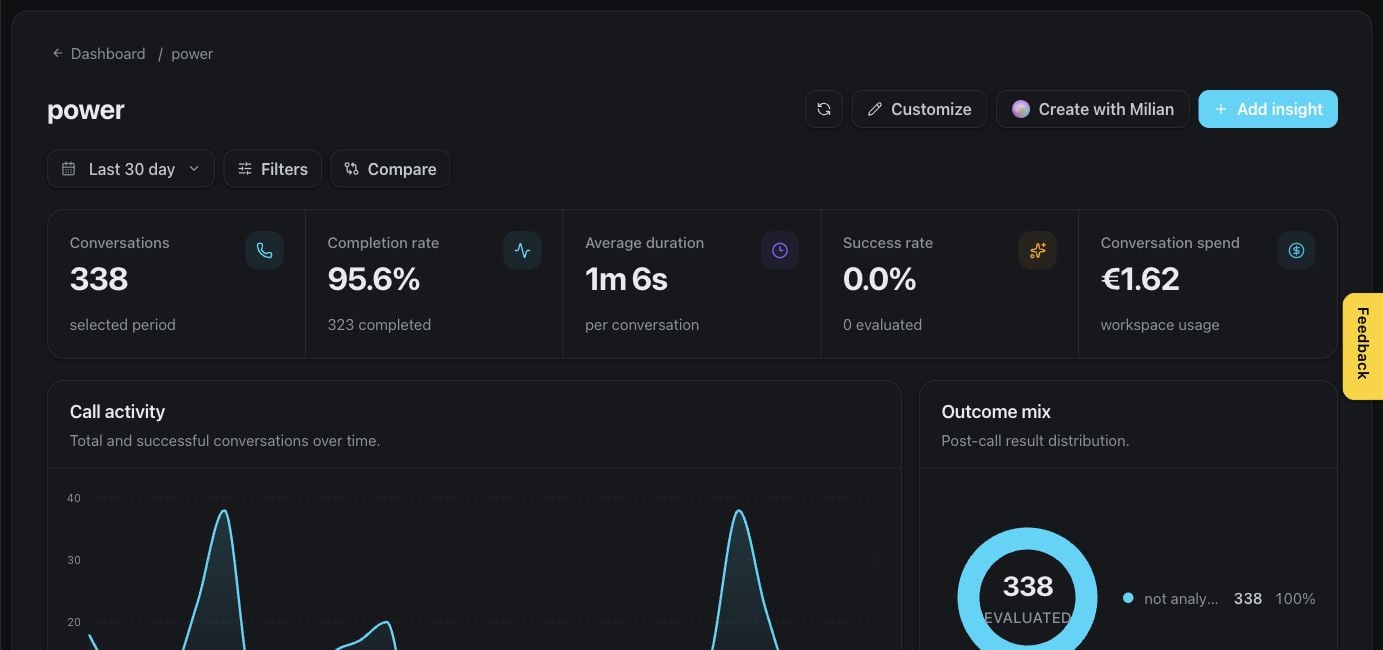
Eigene Dashboards verdichten Workspace-Daten zu passenden Ansichten für dein Team. Erstellung in natürlicher Sprache und erweiterte Analysen können vom Abonnement abhängen.
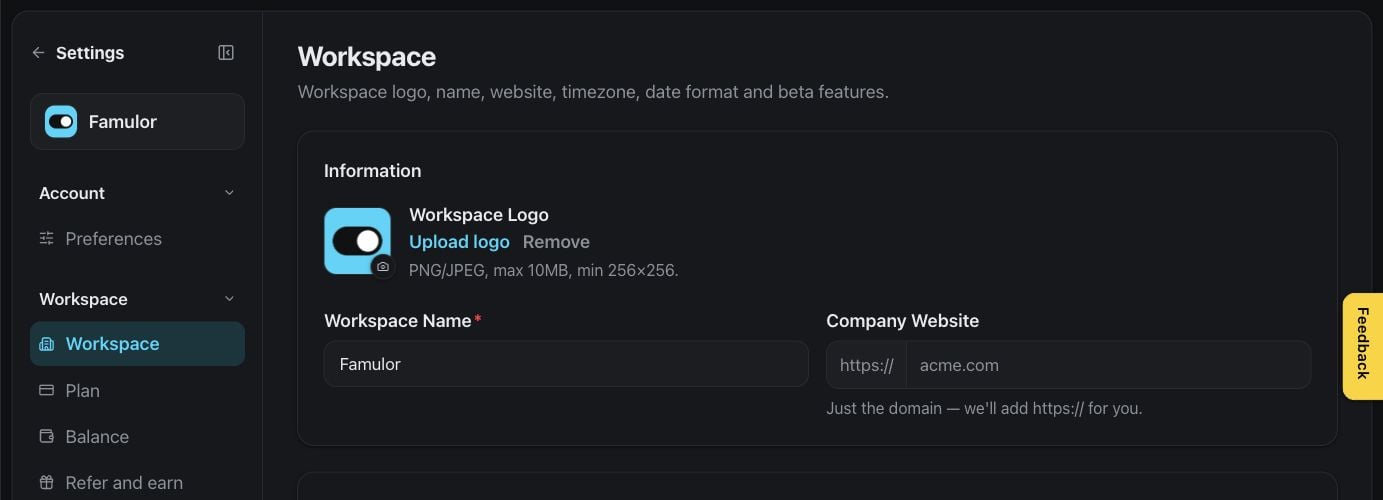
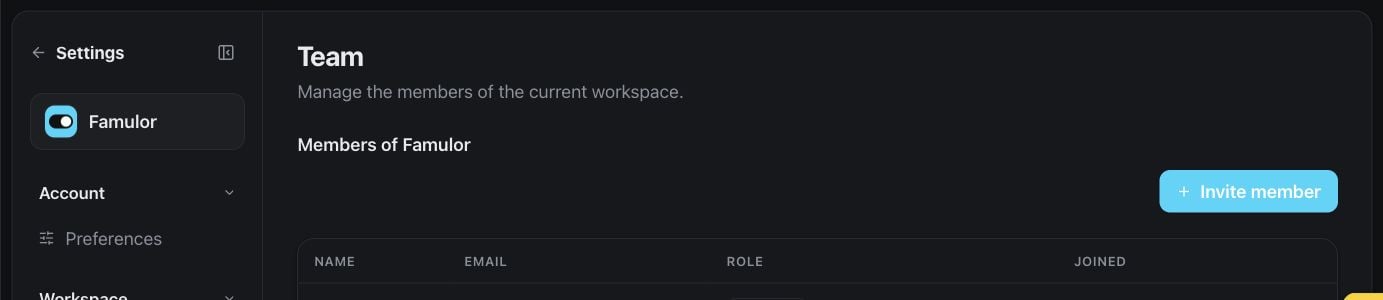
Workspace-Einstellungen pflegen den gemeinsamen Namen und Auftritt. Unter Team laden Eigentümer und autorisierte Admins Mitglieder ein und verwalten deren Zugriff.
Workspace-Mitglieder verwalten
Präferenzen personalisieren die Produkterfahrung, darunter das Erscheinungsbild und weitere persönliche Optionen.
Das Web-Widget passt das eingebettete Assistenten-Erlebnis an. Optionale Konnektoren werden nur Workspaces angezeigt, die sie testen können; Workspace-Admins entscheiden über die Aktivierung.
Der Entwicklerzugriff richtet sich an Kunden, die eigene Anwendungen oder kompatible Assistenten mit Famulor verbinden möchten. Zugangsdaten sind geheim und gehören nur in vertrauenswürdige Hände.
Entwicklerzugriff verwalten
Das Audit-Protokoll hilft autorisierten Admins, wichtige Workspace-Änderungen und deren Urheber nachzuvollziehen.
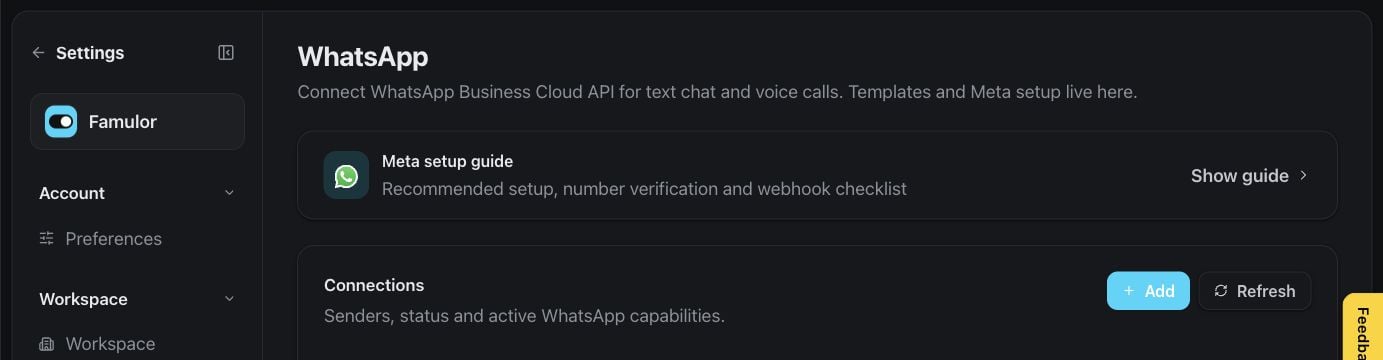
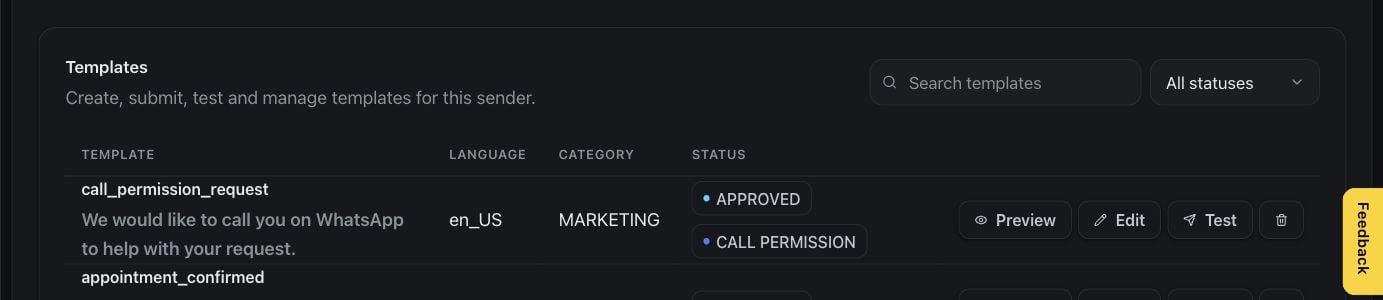
Vorlagen ermöglichen freigegebene, wiederverwendbare Nachrichten für unterstützte WhatsApp-Gespräche. Der Zugriff hängt von Kanaleinrichtung und Rolle ab.
Der folgende Bereich ist nur für Workspace-Eigentümer und autorisierte Admins mit White-Label-Zugang verfügbar. Normale Mitglieder und White-Label-Kunden sehen diese Seiten nicht.
Das White-Label-Dashboard zeigt Kundenaktivität und Bereiche des eigenen Markenangebots, die Aufmerksamkeit benötigen könnten.
White-Label-Geschäft im Überblick
Kunden-Workspaces durchsuchen
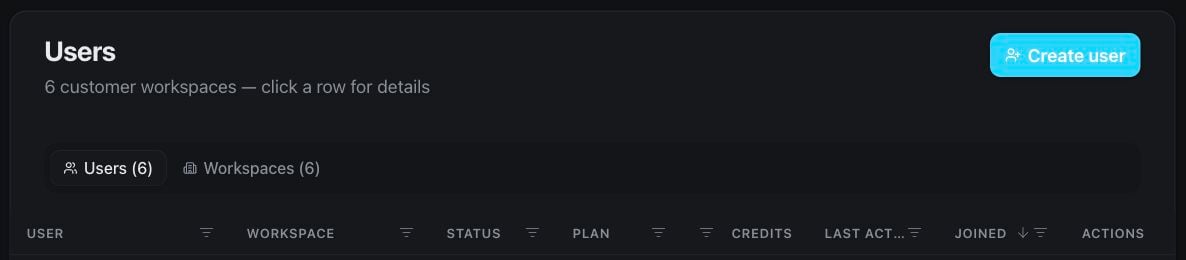
Die Kundenliste unterstützt autorisierte Admins bei der Verwaltung zugehöriger Kunden-Workspaces. In der Detailansicht findest du die für einen Workspace relevanten Informationen und Aktionen.
Einen Kunden-Workspace prüfen
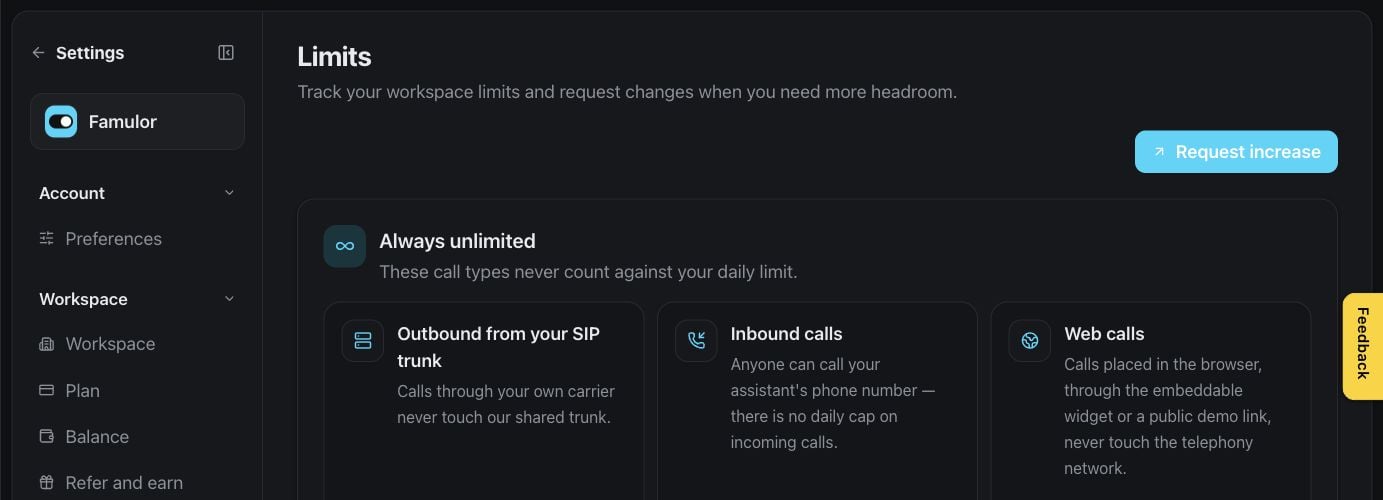
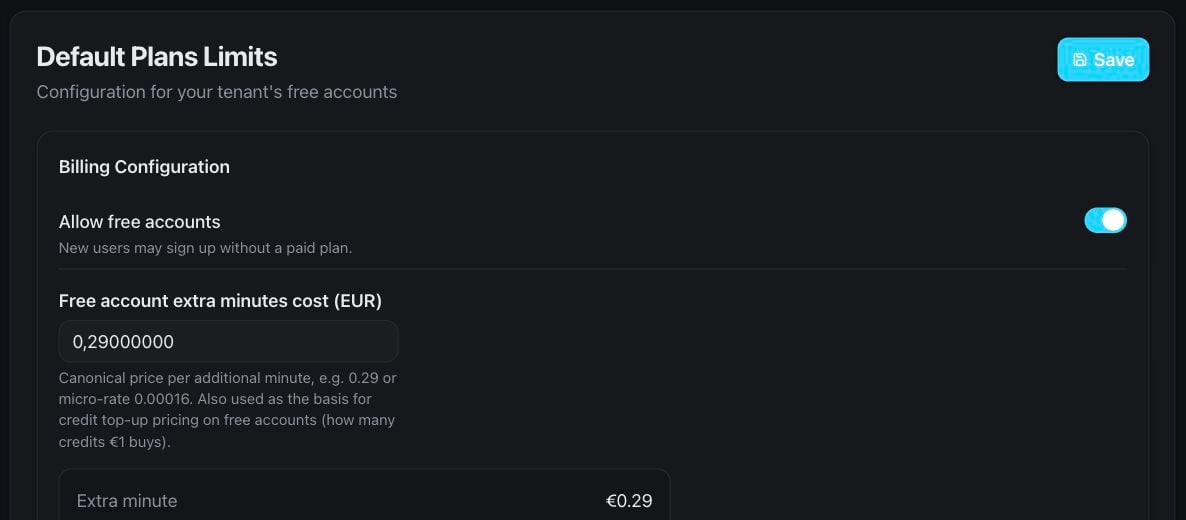
Pläne definieren die Pakete für eigene Kunden; Standardlimits setzen sinnvolle Ausgangsgrenzen für neue Kunden-Workspaces.
Kundenpläne verwalten
Standardlimits für Kunden festlegen
Die Nutzungspreise steuern, wie Verbrauch im eigenen Markenangebot dargestellt und berechnet wird.
Nutzungspreise für Kunden konfigurieren
Die Abrechnungseinstellungen verbinden das unterstützte Zahlungserlebnis für Kunden und sind auf autorisierte Admins beschränkt.
Kundenabrechnung verwalten
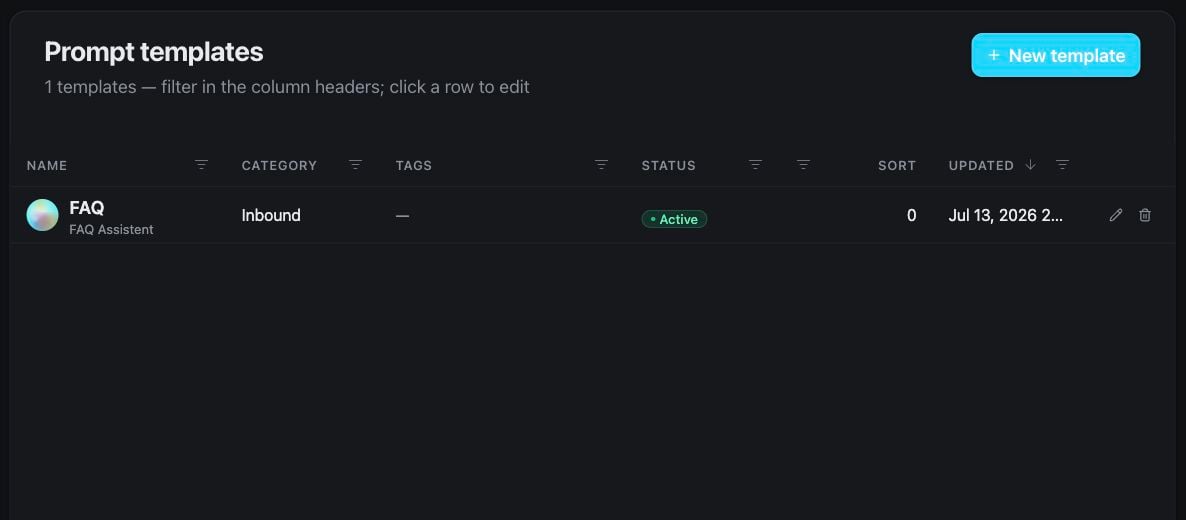
Stimmen-Einstellungen kuratieren die Auswahl für Kunden-Workspaces; Prompt-Vorlagen bieten markengerechte Startpunkte für typische Einsatzfälle.
Verfügbare Stimmen kuratieren
Prompt-Vorlagen für Assistenten verwalten
Der Verlauf bietet autorisierten Admins eine supportorientierte Sicht auf Kundengespräche – innerhalb der für ihre Rolle gewährten Zugriffe.
Kundengespräche prüfen
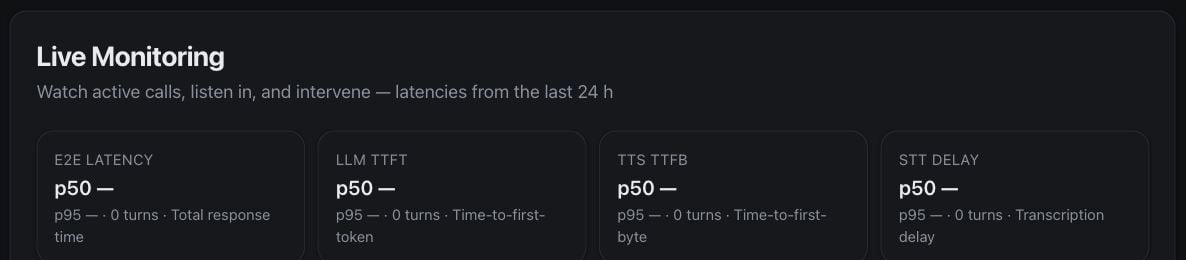
Live-Monitoring ist eine optionale Betriebsansicht für autorisierte White-Label-Admins. Nutze sie nur im Einklang mit Datenschutz- und Zugriffsregeln deiner Organisation.
Aktive Kundengespräche überwachen
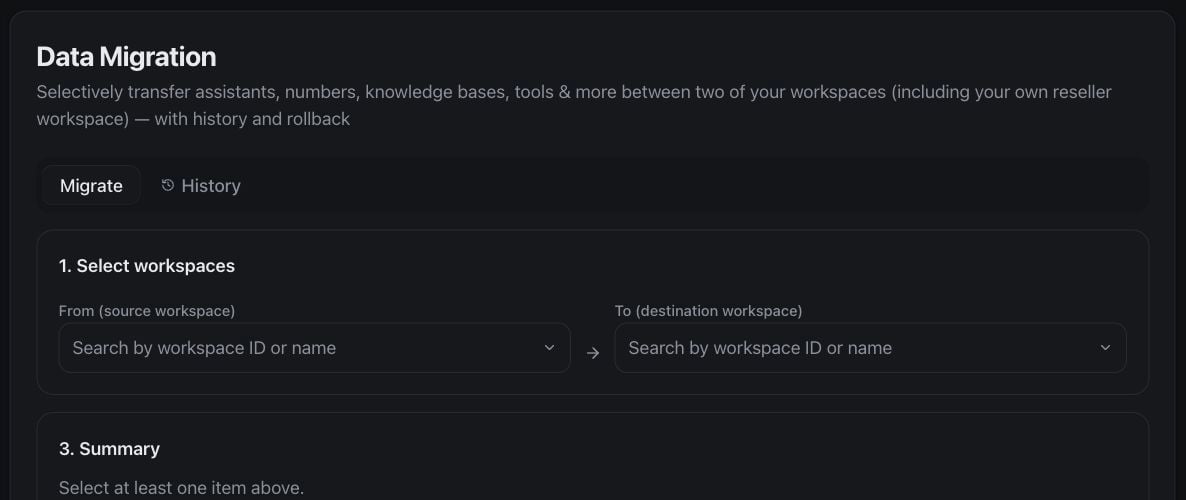
Die Datenmigration hilft autorisierten Admins, unterstützte Kundeninformationen in das White-Label-Angebot zu übernehmen.
Unterstützte Kundendatenmigration verwalten
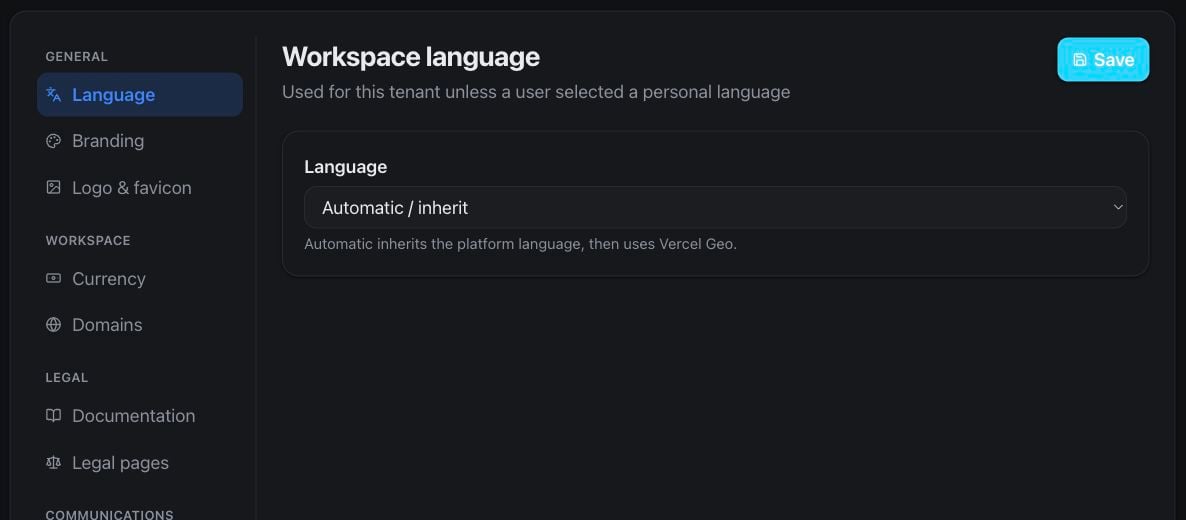
White-Label-Einstellungen steuern Marke, Domain und Kundenerlebnis des Angebots.